
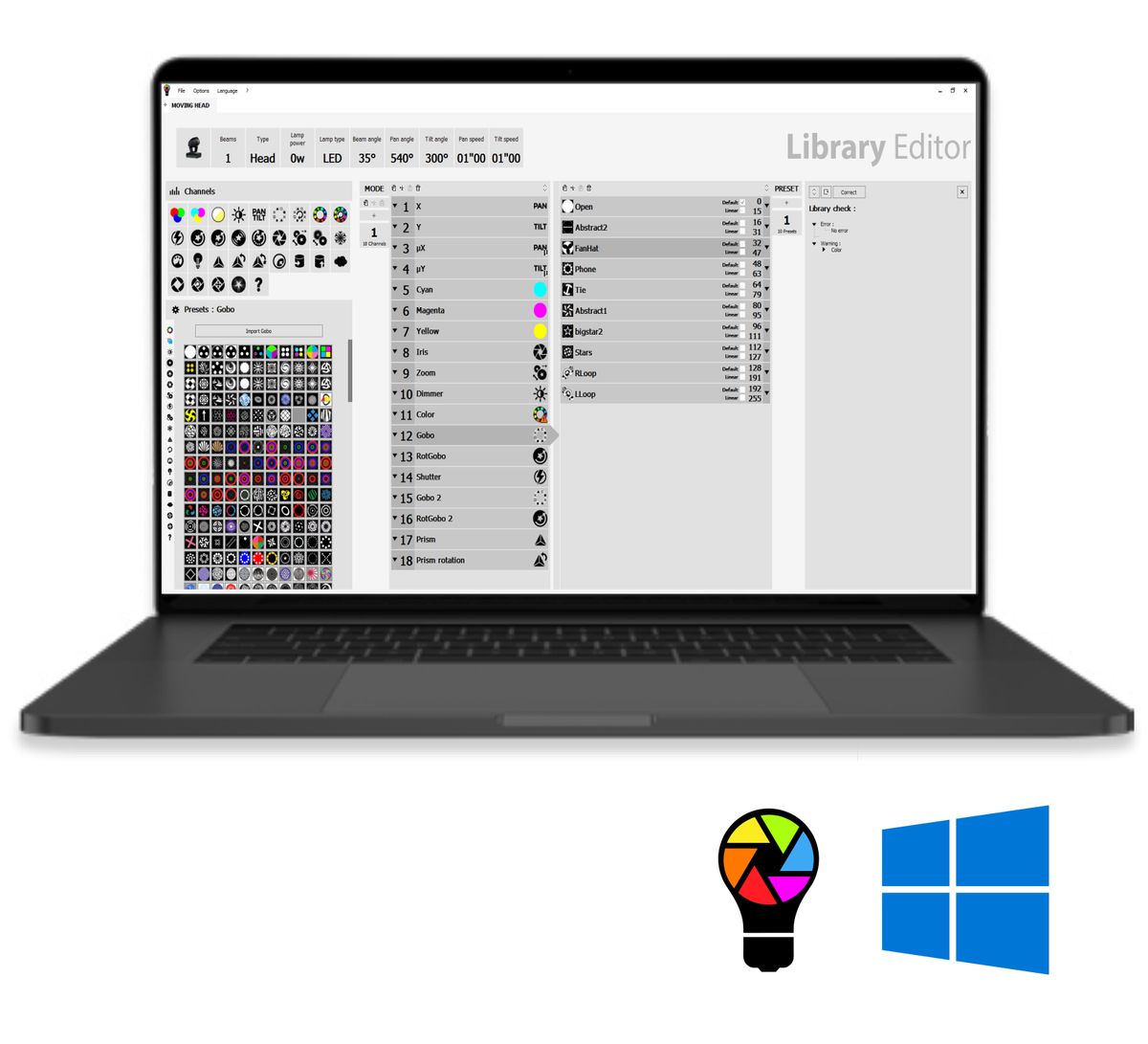
SSL2 Editor 灯库编辑器
欢迎使用 SSL2 灯库编辑器。灯库编辑器主要用于编写各种 DMX 灯具的灯库文件(SSL2格式),灯库文件包含了灯具的基本信息 (生产厂家、灯具型号、角度、光束等),通道模式 (颜色、亮度、图案、频闪、棱镜、缩放、焦距等),通道属性等。通过该文件,可以在控台软件上更准确、更快速地输出控制信号、编写需要的灯光效果。SSL2 文件格式,主要适用于以下控台软件:
- Sunlite Suite 3
- Sunlite Suite 2
- ESAPRO2
- Daslight 5
- Daslight 4
- ESA2 (Easy Stand Alone 2)
- DS3 (DMXStage 3)
- DMXPRO
视频教程
1. 安装 SSL2 编辑器
安装 SSL2 Editor 灯库编辑器,以及灯库文件的保存方式。
1. 下载灯库编辑器
2.1 下载链接
你可以通过以下链接下载灯库编辑器。下载之后,建议按默认地址,安装在"D:\SSL2 Editor"文件夹内。
2.2 恢复安装包
由于浏览的保护机制,有可能出现下载软件之后,打不开安装包,不能安装的问题。
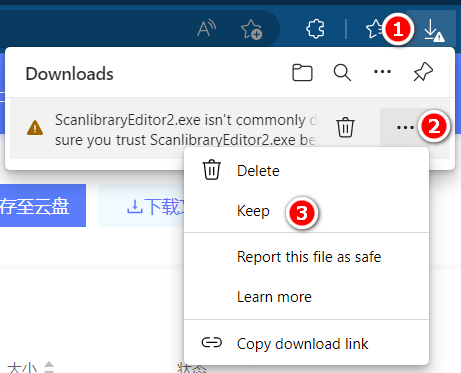
- (1) 工具栏的下载图标,将会显示一个感叹号,点击这个图标
- (2) 点击 "ScanlibraryEditor2.exe" 右边的按键 "更多操作"
- (3) 在弹出的窗口中,选择"保留"
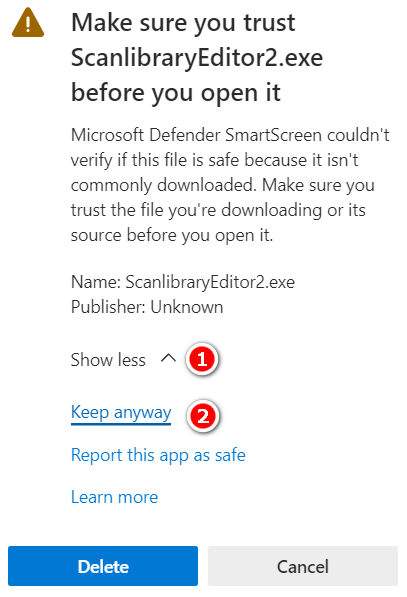
- (1) 选择"显示详细信息"
- (2) 选择"仍然保留",之后,将会在下载文件夹中,显示完整的安装包:

2.3 安装灯库编辑器
运行安装包,将开始安装灯库编辑器。
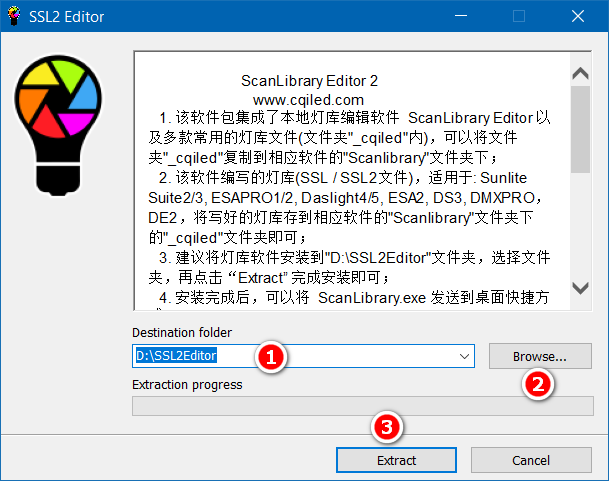
- (1) 软件的默认安装位置是"D:\SSL2 Editor",建议默认安装,如果只有一个盘,可以将 D 改为 C 即可。
- (2) 也可以点击"Browse..." 浏览一个新的安装位置,。
- (3) 点击"Extract" 进行安装。
- 安装完成之后,桌面上将会出现软件图标"SSL2 Editor",点击运行即可。
2. 界面说明
1. 主菜单
| 主菜单 | 子菜单 | 功能 |
|---|---|---|
| File 文件 | New | 新建灯库文件 |
| Open... | 打开灯库文件 | |
| Save | 保存灯库文件 | |
| Save as... | 另存灯库文件 | |
| Quit | 退出软件 | |
| Options 选项 | Keep properties | 保留通道参数 |
| Show/Hide error | 显示/隐藏错误,建议默认显示,不用调整 | |
| Check option | 检查的错误选项,默认全部检查,不用调整 | |
| Language 语言 | English / 中文 | 支持多语言显示 |
| ? 帮助 | Website 网站 | 包含网站链接,软件启动画面 |
2. 主界面
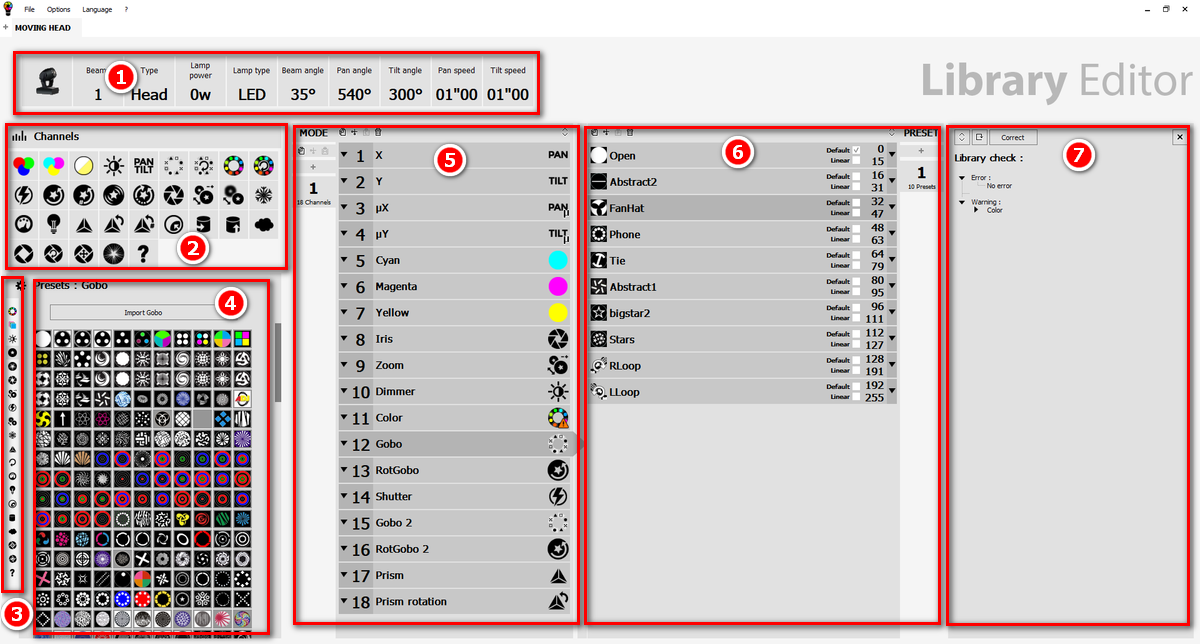
- (1) 灯具类型与基本参数:默认为光束灯,点击灯具图标,可以修改灯具类型,修改灯具基本参数;
- (2) 通道功能区:包含了常用的灯具通道类型,双击后,可以将需要的功能加入灯具通道中;
- (3) 通道功能列表:选择不同的灯具通道,将自动切换到对应的功能列表,有时需要选择特殊的通道功能;
- (4) 预设图标:显示不同通道的预设功能图标;
- (5) 灯具通道列表:灯具的通道清单;
- (6) 灯具参数列表:单个通道的参数清单;
- (7) 灯库错误清单:软件检查到的错误,可以参考清单,修正错误。
3. 通道功能区
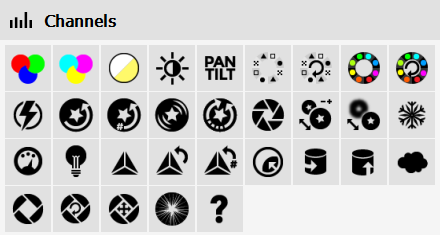
包含了常用的灯具通道类型,双击后,可以将需要的功能加入灯具通道中;
- 常用通道功能
| 图标 | 功能 | 说明 |
|---|---|---|
 | RGB | RGB混色,占3个通道,无需参数 |
 | CMY | CMY混色,占3个通道,无需参数 |
 | Extra Color / 其他颜色 | 用于自定义颜色,冷白色/暖白/白色/橙色等 |
 | Dimmer / 调光 | 常用的亮度通道 |
 | Pan / Tilt | X轴 / Y轴,占2个通道,无需参数 |
 | Gobo Wheel / 图案盘 | 固定图案盘,用于更换图案 |
 | Color Wheel / 颜色盘 | 固定颜色盘,用于更换颜色 |
 | Shutter / 光闸 | 用于打开光闸,频闪等功能 |
 | Gobo Rot / 旋转图案盘 | 旋转图案盘,用于自己旋转的图案片 |
 | Iris / 光圈 | 打开/关闭光圈,控制出光 |
 | Zoom / 缩放 | 放大/缩小图案 |
 | Focus / 聚焦 | 调整图案的焦距 |
 | Frost / 雾化 | 使图案清晰/模糊 |
 | Speed / 速度 | 调整X轴/Y轴,或者变化速度等 |
 | Lamp / 灯泡 | 用于亮泡,灭泡,复位等 |
 | Prism / 棱镜 | 启用/禁用棱镜功能 |
 | Undef / 通用 | 通用通道,可以手动推杆的方式,应用于不同的通道类型。 对于找不到的通道功能,一般可用问号代替 |
其它通道功能
以下通道功能,在实际编写灯库时,较少使用。
| 图标 | 功能 | 说明 |
|---|---|---|
 | Gobo Wheel Rot | |
 | Color Wheel Rot | |
 | Gobo Index | |
 | Gobo Shake | |
 | Gobo Bounce | |
 | Prism Rotation | |
 | Prism Index | |
 | Filter | |
 | Barrel Roll | |
 | Barrel Pan | |
 | Smoke | |
 | Framing Blade Wheel | |
 | Framing Blade Rotation | |
 | Framing Blade Movement | |
 | Animation Wheel |
4. 灯具基本参数
在主界面点击"灯具图标",将打开灯库设置窗口,用于设置灯库的基本参数。
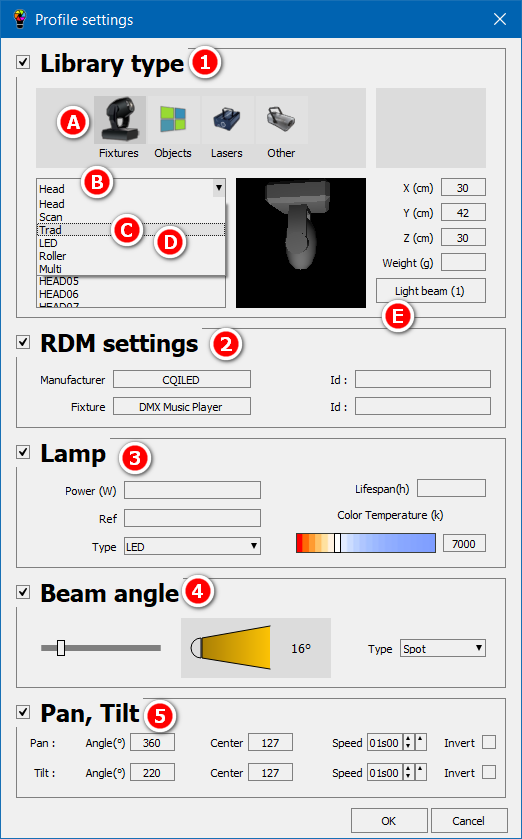
(1) Library type 灯库类型,设置灯具的基本参数,最常用的选项
- (A) 一般选择"Fixtures",选择灯具类型,其他的用于LED霓虹,激光灯或者其他灯具
- (B) Head:用于摇头灯,光束灯
- (C) Trad:用于 LED Par 灯,染色灯
- (D) LED:用于编写 LED 灯库
- (E) Light beam (1): 灯光的光束角,一般都是一束光。如果有多束光,可以点击按钮进行设置
- (F) XYZ(cm),灯具的外形尺寸,该参数主要用于在3D离线编程时,影响3D软件中灯具的尺寸
(2) RDM Settings RDM 设置
用于设置灯库的制作厂家,灯具型号等参数,可以不设置。
(3) Lamp 灯光参数
设置灯泡的功率,颜色,类型等,这里的参数会影响 3D 模拟中的灯光效果。
(4) Beam angle 光束角度
设置灯具的光束角度和类型,主要影响 3D 模拟中的灯光效果。
(5) Pan, Tilt X轴/Y轴参数
设置摇头光束灯的X、Y轴的角度,中心值。主要影响 3D 模拟中的效果。
3. 编写灯库文件的一般步骤
1. 拿到灯具通道表
编写灯库前,我们需要拿到灯具的通道表。尤其是对于有几十个通道的灯具,比如摇头光束灯,很多通道都有多个参数,每个参数对应的功能又不相同,拿到通道表,将有助于快速、准确的编写灯库文件。
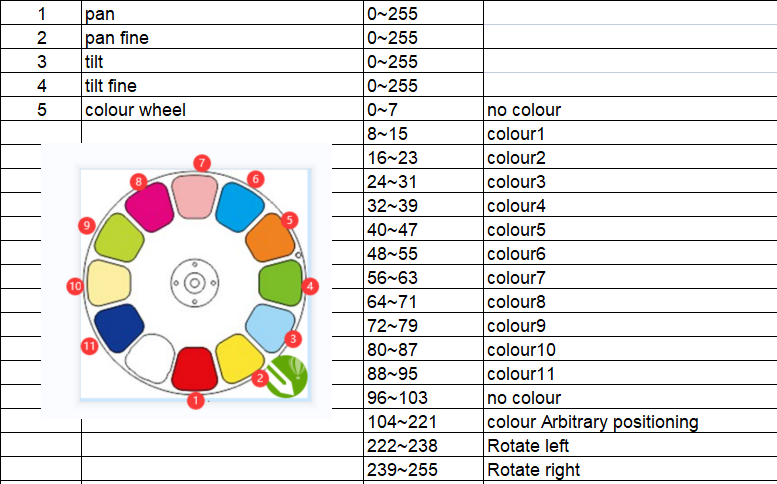
2. 手动测试灯具参数
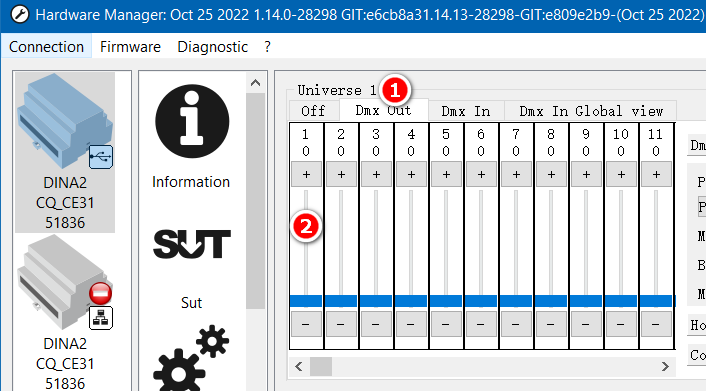
如果拿不到灯具通道表,则需要接上软件控台,通过软件或者Hardware Manager,采用推杆的方式,逐个通道进行测试,测出灯具的通道表,再编写灯库。
3. 选择灯具类型
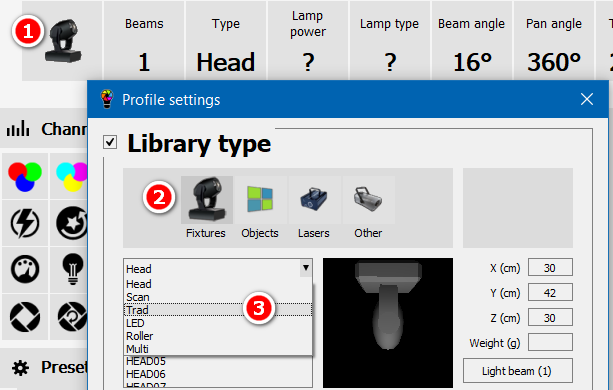
- (1) 点击左上角的灯具图标,弹出灯库参数设置窗口
- (2) 点击灯具类型,一般用默认的Fixtures
- (3) 选择合适的灯具,常用的是:
- Head: 摇头光束灯
- Trad: Par灯,染色灯
- LED
4. 添加通道
对照灯具通道表,选择对应的通道功能,点击之后,将自动添加到灯库通道列表中。如果通道功能中没有找到你需要的功能,可以选择 "Undef" 通用型通道。
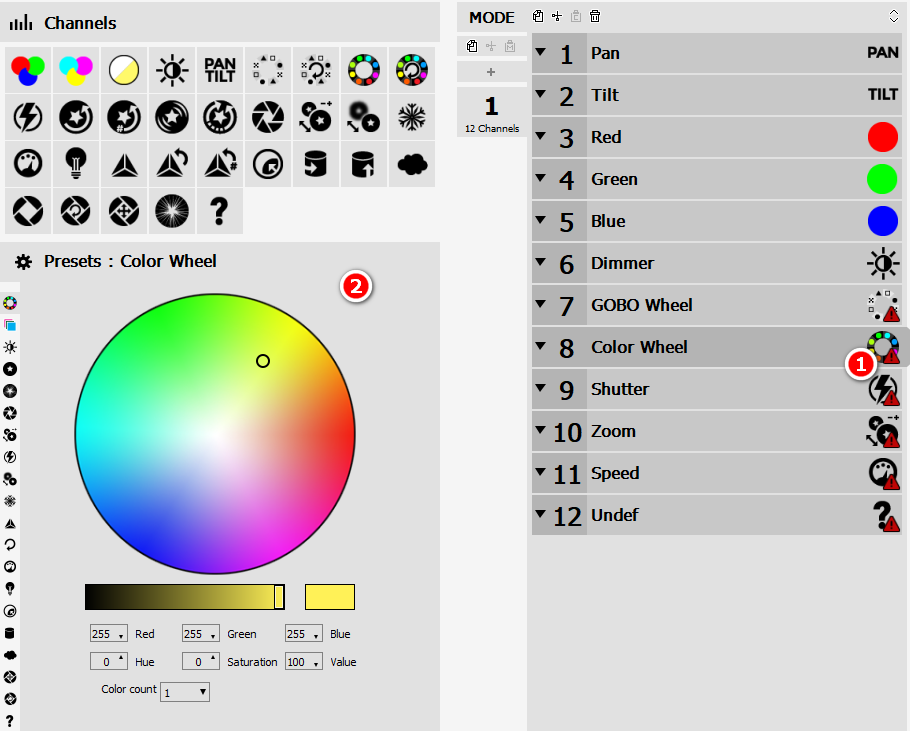
添加通道之后,部分通道的图标右下角出现一个" "深红色的感叹号图标,只要需要带有这个图标的通道都需要添加通道参数。
- (1) 带有深红色感叹号的通道
- (2) 预设区,所有通道的参数都可以从这里找到,添加
5. 添加通道参数
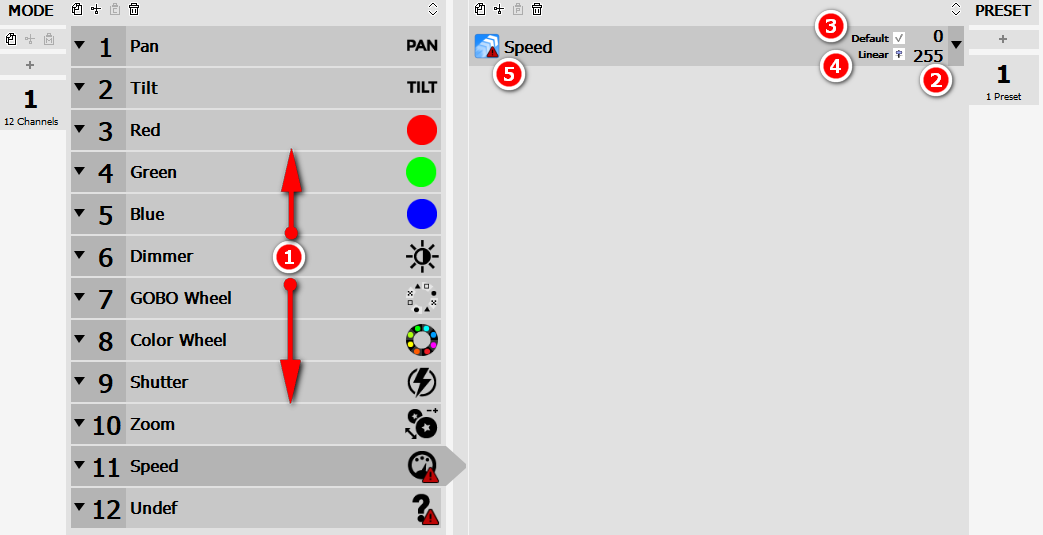
选择带有深红色感叹号的通道,预设区将显示对应的通道参数。选择合适的图标,该图标参数将自动添加到通道参数列表中。
- (1) 对于通道或者通道参数,都可以按住鼠标左键,以调整其顺序;
- (2) 对于通道的 DMX 值,可以在数字上点击,并手动输入参数;
- (3) "Default" 为默认勾选的参数,一般用于控台软件上自动亮泡的选项;
- (4) "Linear" 线性调整,对于速度,亮度这样的通道,通过修改 DMX 值,可以微调效果的通道,需要勾选;
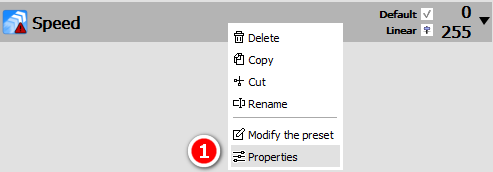
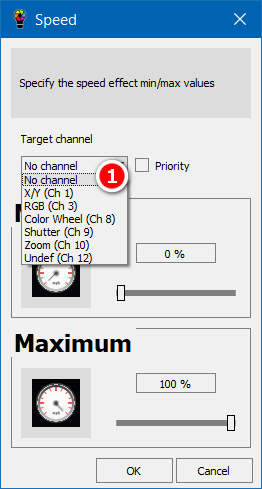
- (5) 在通道参数上,带有深红色感叹号图标,说明这个参数需要修改。
- 在需要修改的参数上点右键,选择"Properties 属性",进入属性修改界面。一般情况下,都是需要指定这个参数对哪个通道有效,选择其对应的通道即可。
6. 操作技巧
修改通道参数时,选中第一个参数后就输入DMX值,后续添加的参数将自动计算边界值;
"Default 默认值",在编程的时候,一键亮灯会按默认值点亮。只需要将以下几项勾选即可,如果有其他特殊情况,也可以调整:
- Dimmer 调光,默认为255
- Shutter 光闸,默认选到打开光闸状态
编好的灯库,可以保存到灯库编辑器的"_Generic"或者"_cqiled"文件夹。编好之后,可以打开文件夹,将需要的灯库文件复制到控台软件的"Scanlibrary \ _cqiled"文件夹即可;
编写灯库时,最好直接使用英文界面,保存灯库文件时,也采用英文或数字命名;
通道功能中找不到的通道,一般采用"
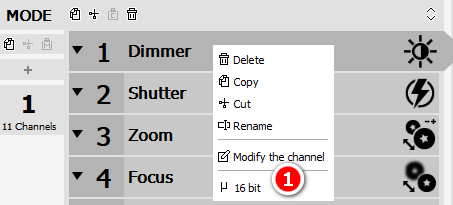
Undef" 通用通道代替,再选择对应的参数;不过,对于已有的通道,还是应采用对应的通道功能,软件将会根据通道属性自动生成内置效果;如果需要用到 16bit / Fine 微调,需要在通道功能上点右键,选择"16bit"即可,微调通道将跟随主通道一起变化,形成更细腻的控制效果;
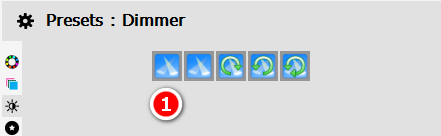
对于Dimmer, 焦距,缩放等通道,选择参数时,一般选择一个参数即可,如: Dimmer Linear
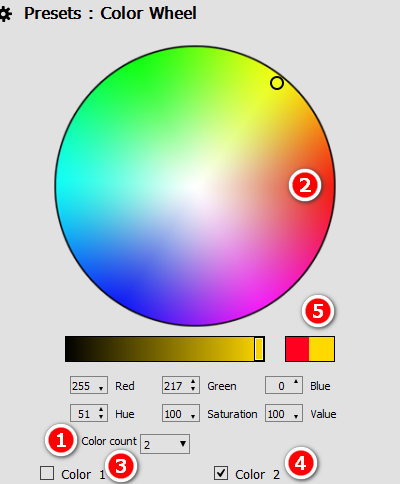
- 添加半色参数,有的光束灯的颜色盘,有半色的选项(比如一半红色,一半金色),这种情况下:
- (1) 设置颜色数量 (Color count) 为 2
- (2) 从上方的色盘选择第一个颜色
- (3) "Color 1" 为默认选项
- (4) 选择"Color 2",并从上方的色盘选择第二个颜色
- (5) 颜色块将显示两个颜色,点击之后,将这个颜色块添加到通道参数中
- 参考现有灯库:灯库软件的"_Generic"文件夹,包含了多款常用的灯库,在编写新的灯库前,可以打开现有灯库,查看参数和编写的内容。
4. 实例操作
1. 修改 LED 的颜色顺序
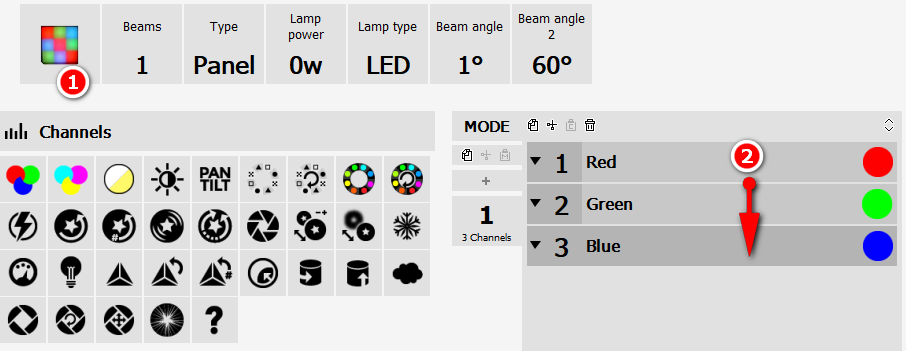
软件自带的 LED 灯库,其颜色顺序一般是 RGB,RGBW,如果实际使用灯具的颜色顺序不同,可通过灯库编辑器修改。具体方式为:
- (1) 打开"_Generic" 文件夹下的 RGB 灯库
- (2) 按住鼠标左键,上下移动颜色
- (3) 将灯库另存为新的文件
2. 编写 LED 染色灯灯库
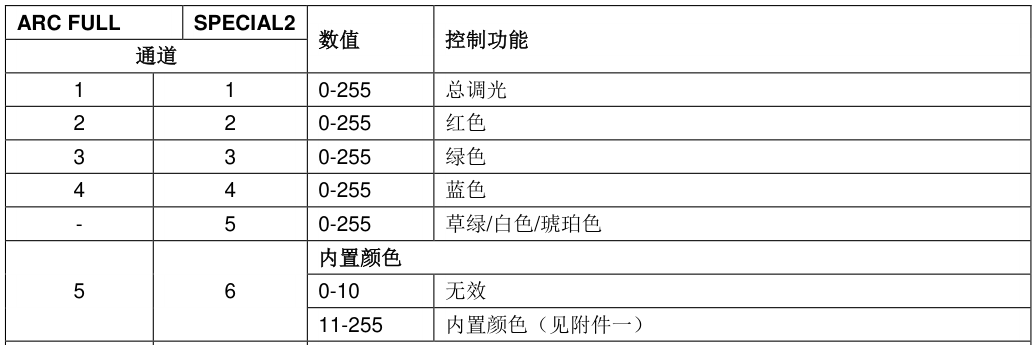
这是一款 LED 染色灯的通道表,有多种通道模式,我们参考"SPECIAL2",也就是6个通道的内容来编写灯库:
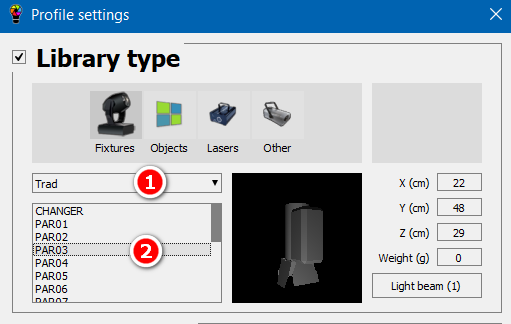
- 2.1 建立新的灯库文件,点击灯具图标,在弹出的灯库设置"Profile settings"窗口中,
- (1) 选择灯具类型为 "Trad"
- (2) 选择PAR03,作为染色灯
- 2.2 按灯具通道表,添加6个通道,将第五个通道改名为Amber,并在第五通道上点右键,选择属性"Properties",打开混色窗口(Color mixing),并将通道颜色改为"Amber"。
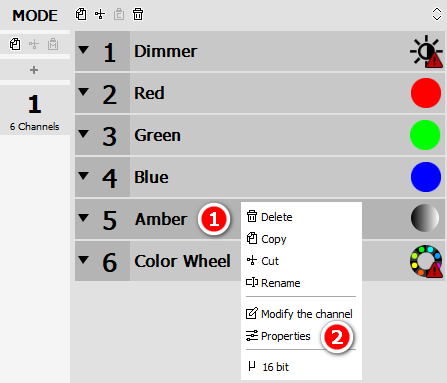
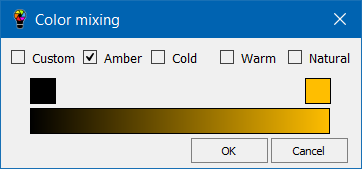
这时,通道 1 Dimmer, 5 Amber, 6 颜色轮,都会出现深红色感叹号,说明通道参数错误,分别做如下处理:
- 通道1:选择通1 Dimmer, 从预设区选择第一个 Dimmer Linear 即可
- 通道5:Amber,