一 欢迎使用
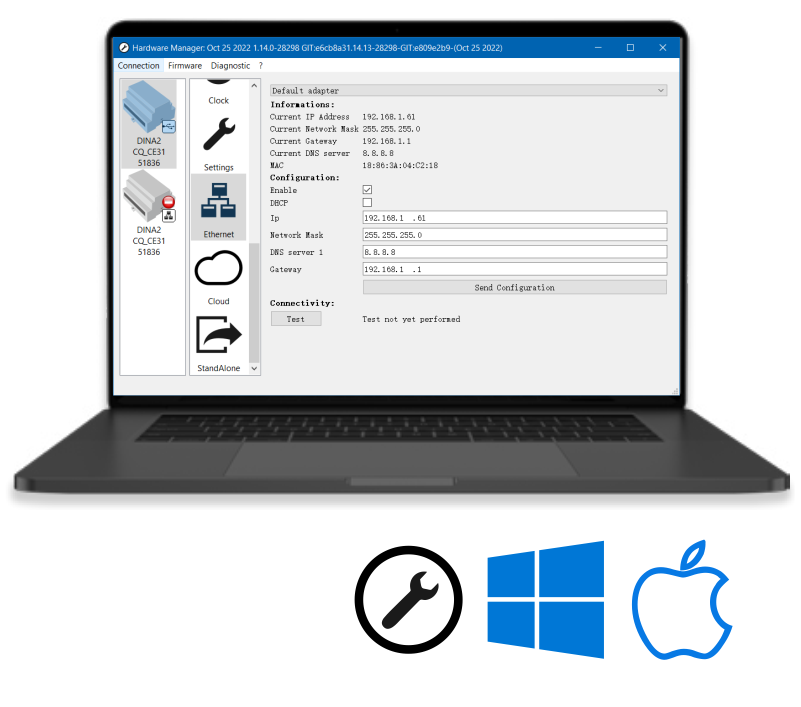
Hardware Manager 专用于网络/USB-DMX512 脱机控台的硬件配置工具。通过 Hardware Manager ,你可以升级控台的固件版本,修改固定 IP 地址,修改时区、校正时钟,并可以测试干接点输入情况、DMX 端口的输入/输出测试,设定控制器的各项功能等。软件支持 Windows / MacOS 操作系统,同时,也有 iOS / Android 版本,现场调试时,将给工程调试带来极大便利。
当控台软件不能连接脱机控台时,也可以使用 Hardware Manager 连接,判断。如果 Hardware Manager 可以连接,则需要检查控台软件的设置或者防火墙设置等问题。
下载 Hardware Manager
Hardware Manager 默认已包含在几款灯光控台软件内( ESAPRO2,DS3,Sunlite Suite 3, Daslight5,ESA2),你可以在软件的安装文件夹下找到 Hardware Manager。如果需要单独的,或者最新的 Hardware Manager,你也可以点击下面链接下载,下载之后,按步骤解压缩即可使用。一般建议,将软件解压缩到 "D:\HardwareManager" 文件夹内。
百度网盘 (提取码:jbl3)
网盘 2
二 界面说明
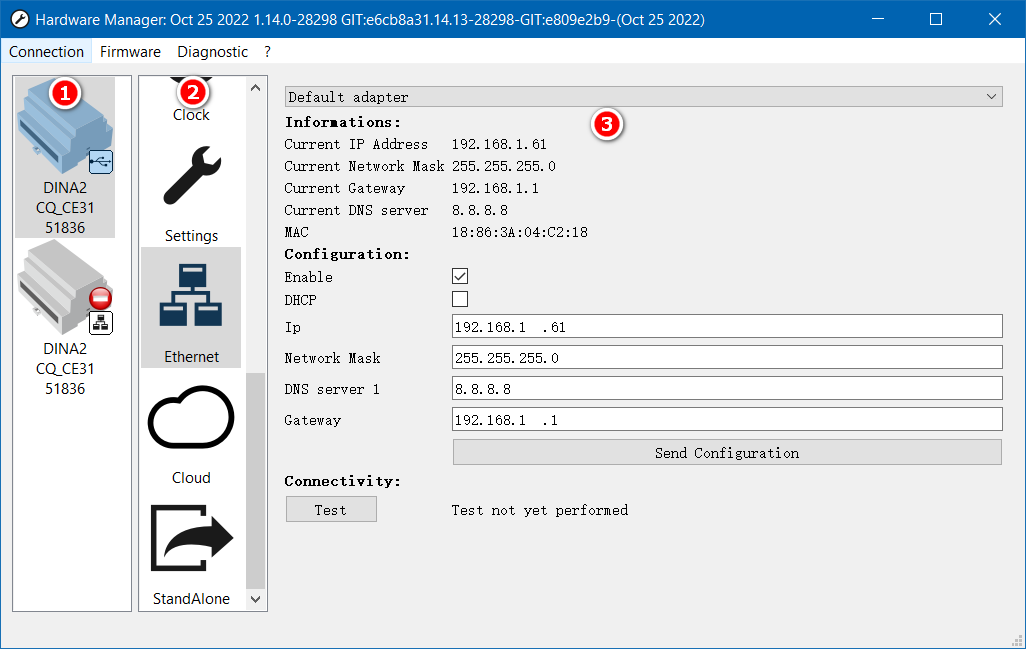
Hardware Manager 的界面非常简单,主要分为三个区域:
- (1) 控台列表
- (2) 功能类别
- (3) 参数配置
1. 控台列表
Hardware Manager 支持通过 USB 或者局域网查看、配置已连接的 DMX 灯光控台。打开软件,插上灯光控台,在控台列表区域将会显示已经连接的网络/USB-DMX512 脱机控台:
USB 连接的控台

局域网连接的控台

已被软件控制的控台

系统已经检测到这个控台,但是控台已经跟其他 DMX 软件连接了。(同一时间,一个控台只能跟一个软件进行软件,进行参数配置或者进联机灯光控制)
2. 功能类别
功能选项位于软件的中间,主要包含了控台的各个功能类别:
| 图标 | 功能 | 说明 |
|---|---|---|
 | 基本信息 | 显示控台的基本信息 |
 | SUT 界面 | 显示控台支持的控台软件、APP、以及能够输出的 DMX 域 |
 | 固件升级 | 通过升级固件,可能会增加新的功能,并解决已发现的 Bug。 建议将固件升级到最新版本,以提升使用的稳定性。 |
 | DMX 输入输出 | 1. 通过推杆,按通道输出 DMX 值,测试 DMX 灯具; 2. 切换为输入状态,测试DMX信号线上收到的控台信号 |
 | 端口状态 | 查看控台干接点,按键的触发状态 |
 | 时钟管理 | 设置时区,校正时钟,设置日出/日落时间等定时相关的参数 |
 | 参数设置 | 控台的基础参数,运行日志等 |
 | 网络设置 | 激活/取消 DHCP 功能,设置固定 IP 地址,子网掩码,网关等参数 |
 | WiFi 热点 | 用于自带WiFi 热点的脱机控台,设置热点参数,或者连接到无线路由器 |
 | 云控设置 | 接入灯光云的参数设置(国外服务器) |
 | SD 卡管理 | 格式化/备份 SD 卡,写入测试节目等 |
三 操作说明
1. 设置固定 IP 地址
使用 UDP 中控系统、APP Remote Pro、智能场景面板 切换灯光场景时,或者用网线直联控台,进行编程控制时,需将控台设置为固定 IP。
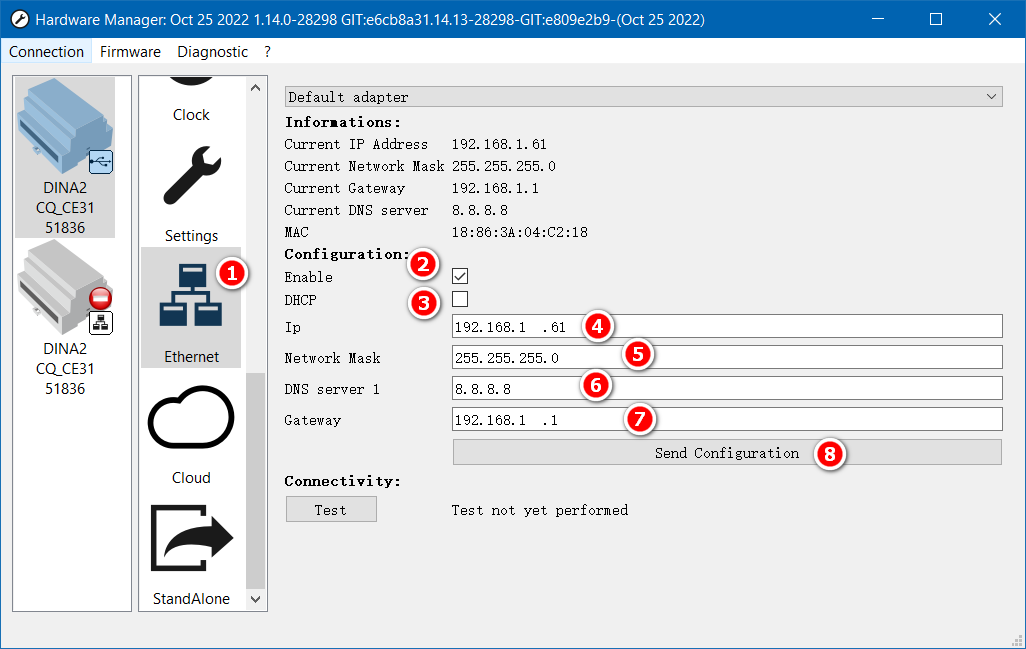
- (1) 在功能列表中,选择"Ethernet"
- (2) 勾选 "Enable",默认为勾选状态
- (3) 取消 "DHCP" 选项
- (4) 输入固定 IP 地址,IP地址要求与电脑,或者平板,场景面板在同一个网段(如:都是192.168.1网段),但不得与其他设备的 IP 地址重复、冲突。
- (5) Network Mask 子网掩码:一般为255.255.255.0,需与局域网其他设备一致
- (6) DNS Server 1,不需修改
- (7) Gateway 网关:一般为网段的第一个IP地址,如:192.168.1.1
- (8) 设置完成之后,需要点击"Send Configuration" 保存网络参数
2. 设置时区、校正时钟
使用控台的定时功能,要求控台内已安装钮扣电池。每次更换电池后,都需要重新校正时钟。
2.1 设置时区
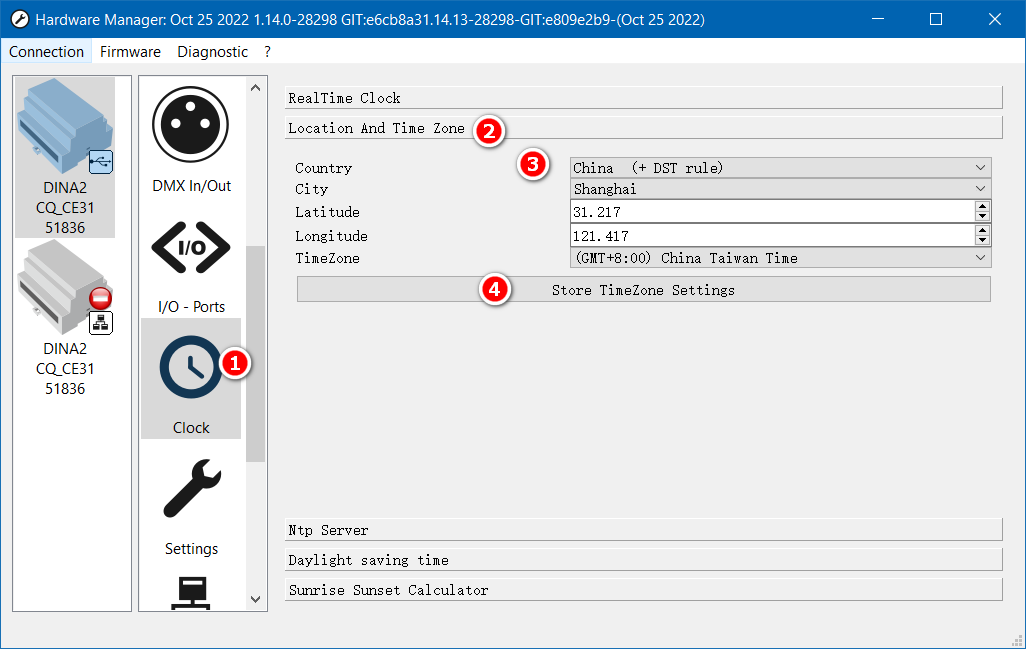
需要设置正确的时区,控台的时控才能正确执行。
- (1) 在功能列表中,选择时钟"Clock"
- (2) 在参数配置中,选择"Location And Time Zone"
- (3) 选择国家"Country",若有必要,还可以选择城市"City",选择之后,将会自动显示经纬度和时区
- (4) 点击"Store TimeZone Settings",将时区参数保存到控台内即可
2.2 校正时钟
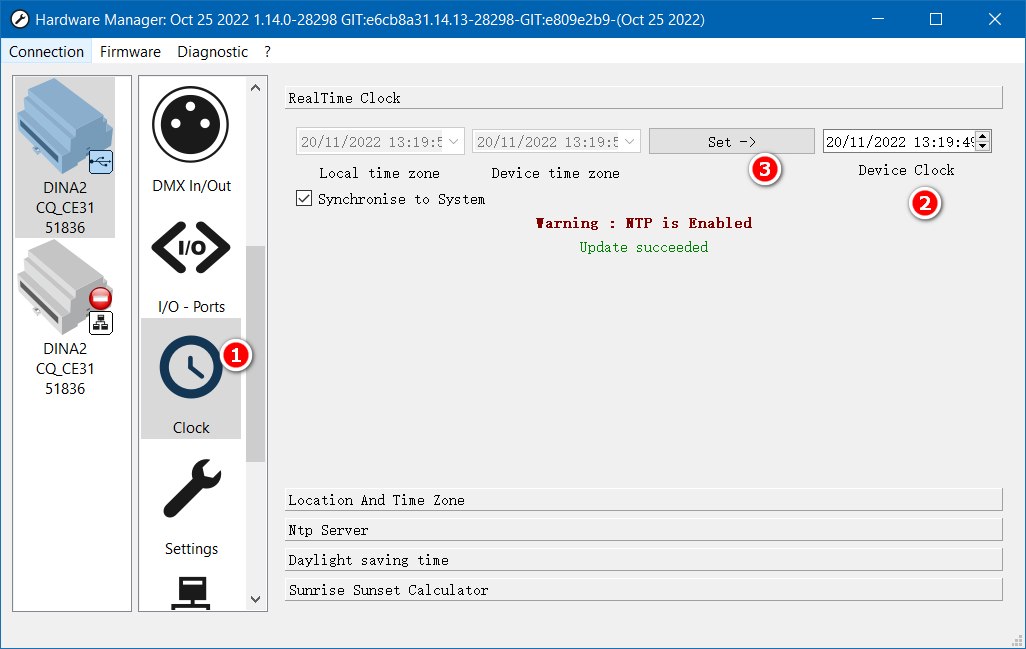
每次更换电池之后,或者发现定时不准确,都可以打开这里查看。
- (1) 在功能列表中,选择时钟"Clock"
- (2) 软件右侧,将显示控台的当前时钟
- (3) 如果发现时钟不准,点击"Set ->" 将系统的时间同步到控台内
3. 查看干接点、按键的触发状态
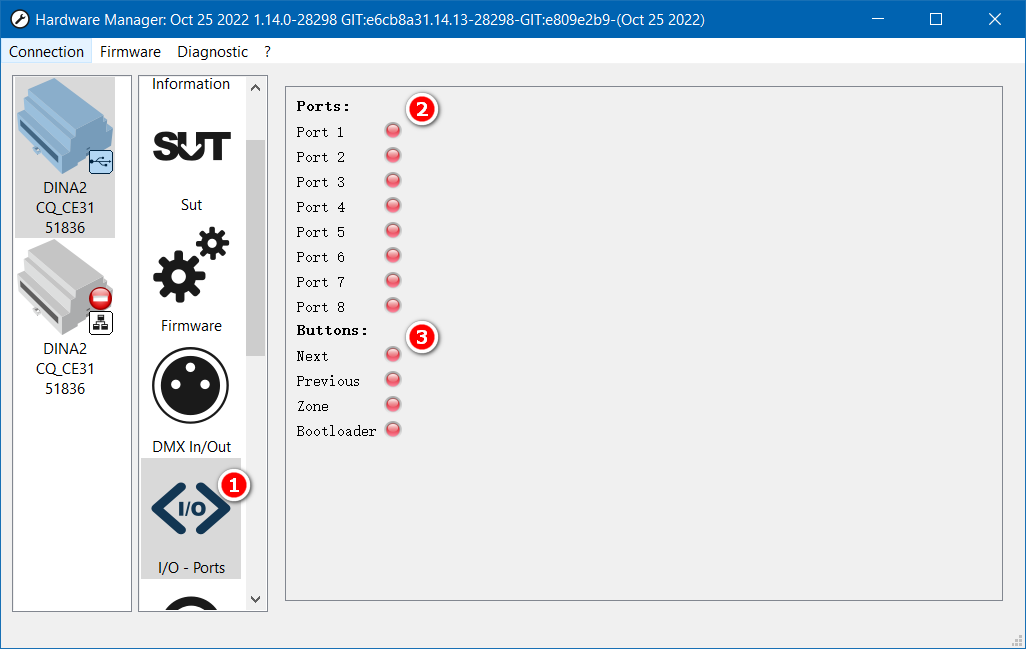
干接点,主要用于连接各种传感器,如人体感应、雷达等。传感器信号,通过触发干接点后,切换灯光场景。在调试阶段,如果发现不能正常触发场景的情况,可通过Hardware Manager 查看干接点是否正确触发,从而排除是传感器和接线的问题,还是控台软件的设置问题。
触发的干接点或者按键对应的指示灯,将由红色变成绿色。断开触发后,再次回到红色。
- (1) I/O - Ports: 干接点功能
- (2) Ports 干接点: 干接点回路,有 8 路,16 路,1 路等不同规格。
- (3) Buttons 按键: 可查看按键的状态
4. 单路输出 DMX 信号,测试灯具
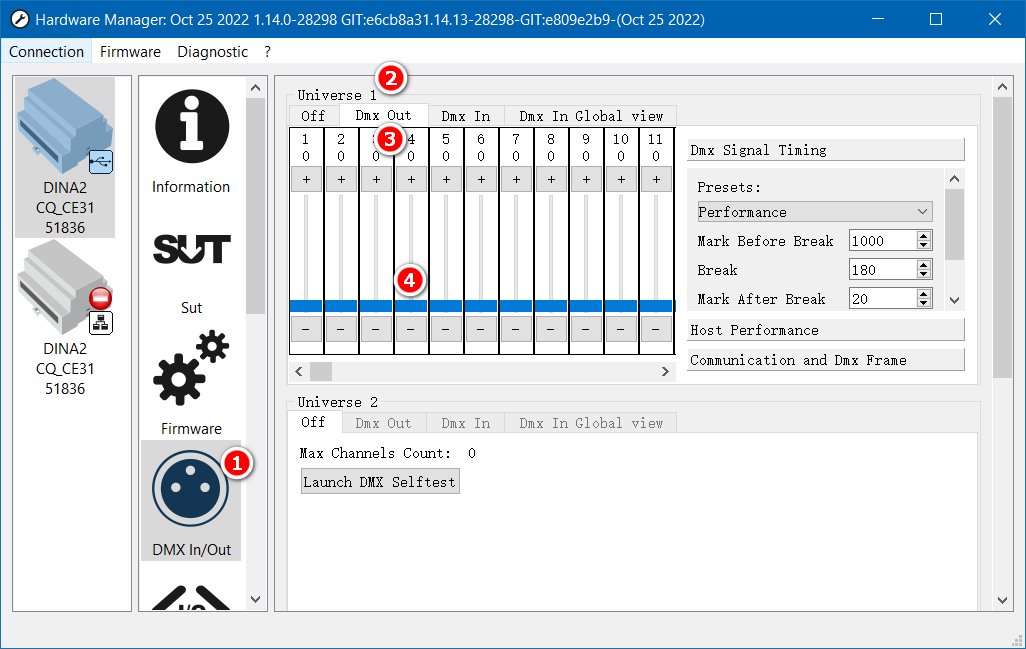
这是一个简易的推杆测试工具,不需要配接灯具,只要推动推杆,每个通道将输出对应的 DMX512 参数。在编写灯库文件时,也可以通过推动推杆,查看灯具的实际输出,做更准确的灯库。同时,这里还可以设置输出的频率,用于适配灯具的 DMX 频率。
- (1) DMX In/Out: DMX 输入/输出
- (2) Universe 1: DMX域1,对应控台上的第一个输出口,需注意选择正确的输出口
- (3) DMX Out: DMX 输出页
- (4) 推杆: 可选择 1~512 通道推杆
5. 查看 DMX 输入信号
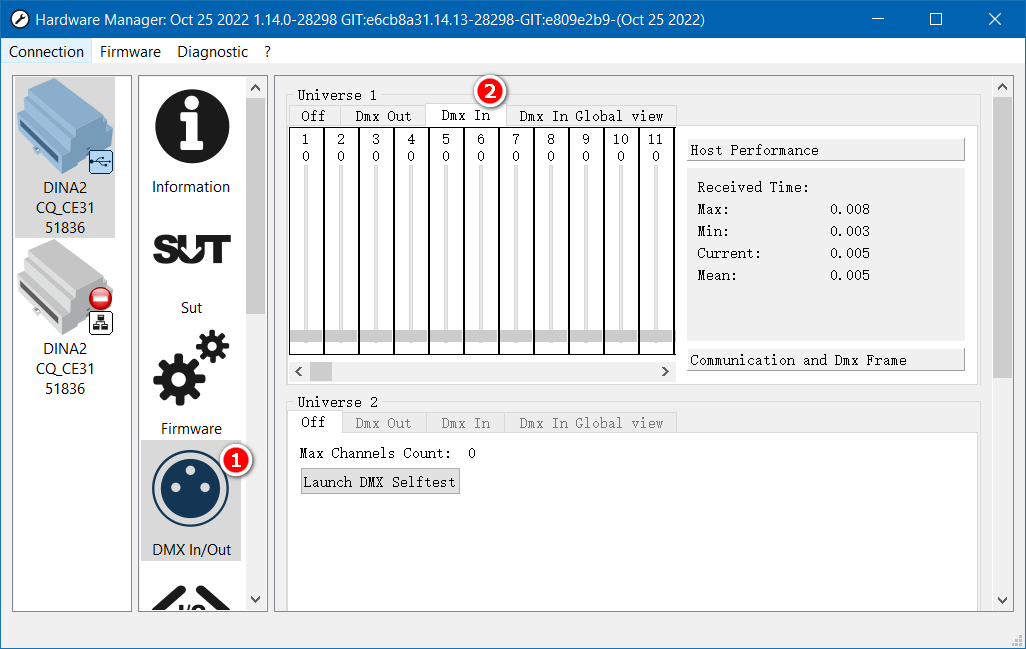
在DMX 输入/输出功能下,也可以连接到其他控台,将脱机控台设为输入模式,从而查看其他控台输出的 DMX 信号是否正确。接收到信号之后,这里的推杆将会跟着变化,并显示对应的 DMX 值。
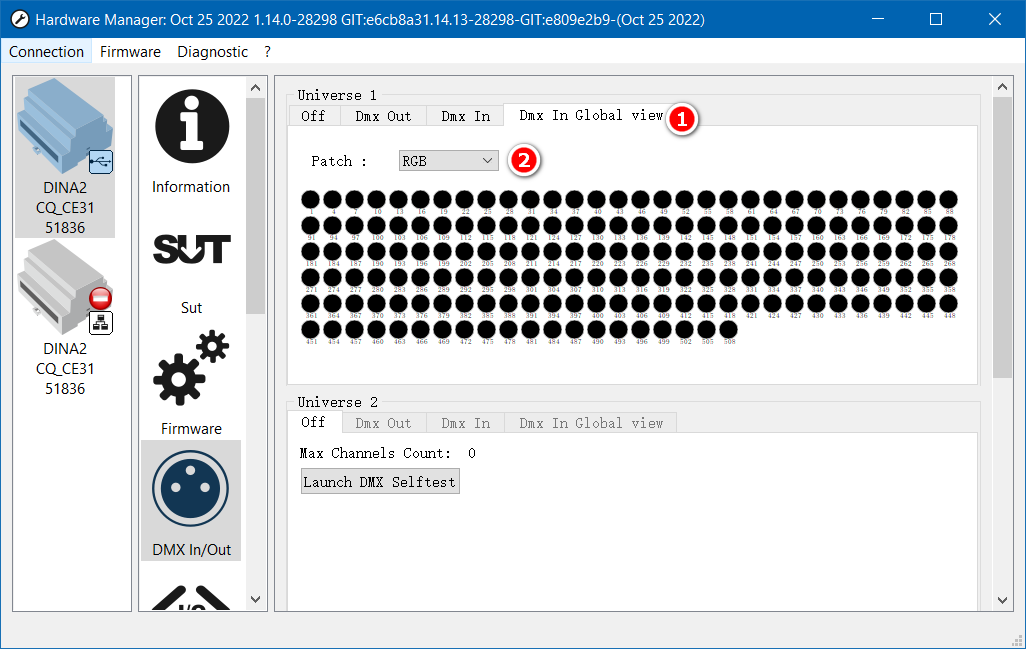
如果是控制是 RGB / RGBW LED,也可以切换到 "DMX In Global view",这里的每一个圆代表一个RGB LED,接收到控台信号后,将会自动显示其颜色效果。
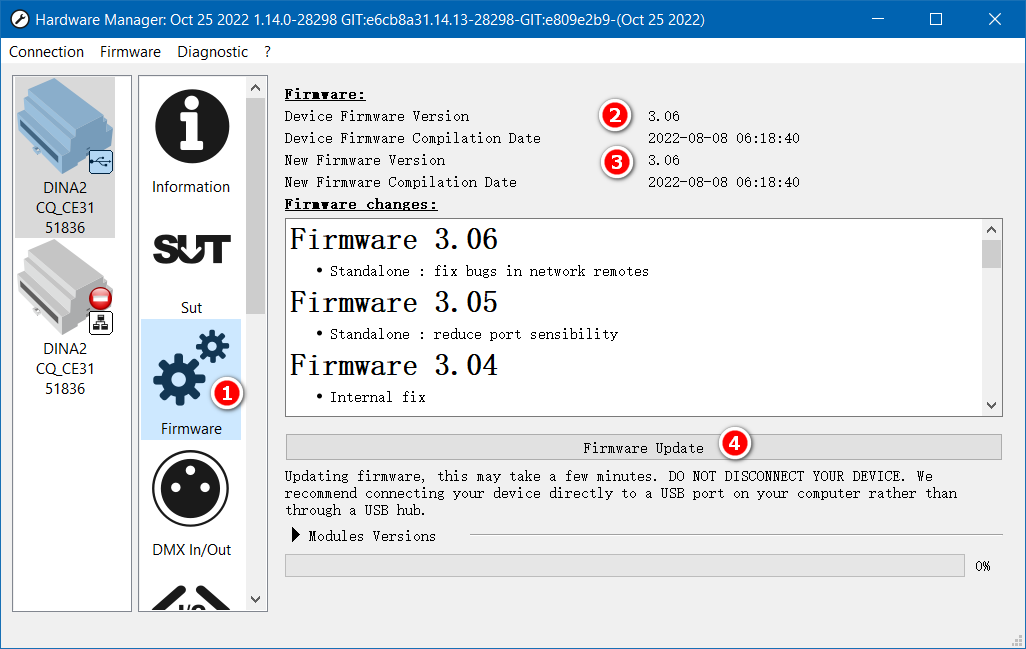
6. 更新固件
通过升级固件,可能会增加新的功能,并解决已发现的 Bug。
- (1) 选择固件"Firmware"
- (2) 显示控台当前的固件版本和更新日期
- (3) 显示控台最新的固件版本和更新日期,如果最新版本比较新,建议进行更新
- (4) 点击"Firmware Update",开始更新固件。