
脱机场景
如何将录制文件转换为场景?
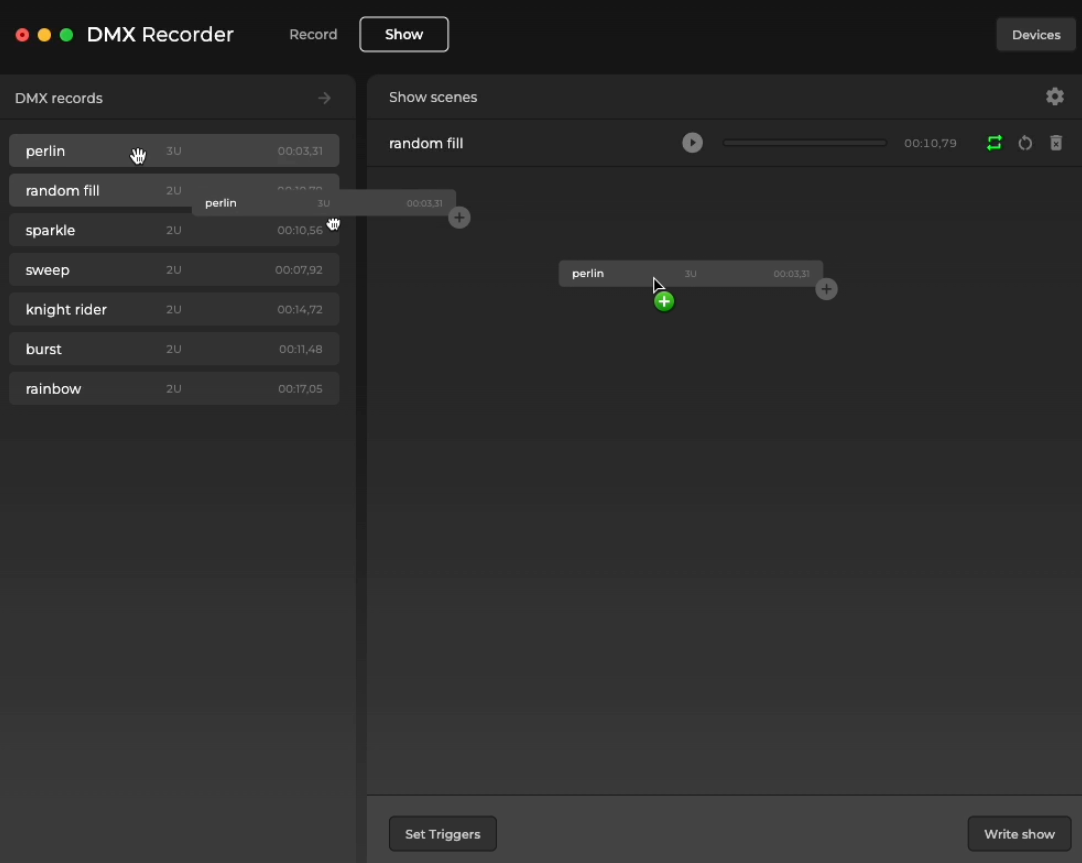
将录制文件转换为演出场景的步骤如下:
- 拖拽操作:
- 在“DMX录制文件”容器中点击某一录制文件,按住并拖拽至“演出场景”容器中。
- 在“演出场景”容器内释放录制文件。
- 转换过程:
- 释放后,录制文件开始转换为演出场景。
- 屏幕会显示进度指示器,提示转换正在进行。
- 场景就绪编辑:
- 转换完成后,新创建的场景会显示在“演出场景”容器中,可进行进一步自定义。
- 此时可回放、编辑、重新排序场景,或将其写入设备以实现回放。
💡 提示:可将多个录制文件转换为场景,无数量限制。
设置触发器
“高级触发器(Advanced Triggers)”屏幕允许配置自定义触发器,定义事件如何触发DMX场景的特定动作。点击“设置触发器(Set Triggers)”按钮,即可访问该屏幕。
在此,可在“触发器容器(Triggers Container)”中配置触发器,该容器包含“事件(Events)”和“动作(Actions)”两个主要部分。
添加触发器
- 点击“添加触发器(Add Trigger)”按钮,创建新触发器。
- 每个新触发器会添加到容器中,并按创建顺序自动命名(如“触发器1(Trigger #1)”“触发器2(Trigger #2)”)。
事件部分
“事件”部分定义激活触发器的事件(例如“端口1被按下”)。
事件:
可选择以下事件选项:
- 时间(Time):创建基于时间的触发器。
- 端口(Port):创建基于输入端口的触发器。
创建时间触发器
选择“时间(Time)”条件后,会显示“创建时间触发器(Create time trigger)”按钮,点击可在弹窗中打开“日历触发器(Calendar Trigger)”设置界面。
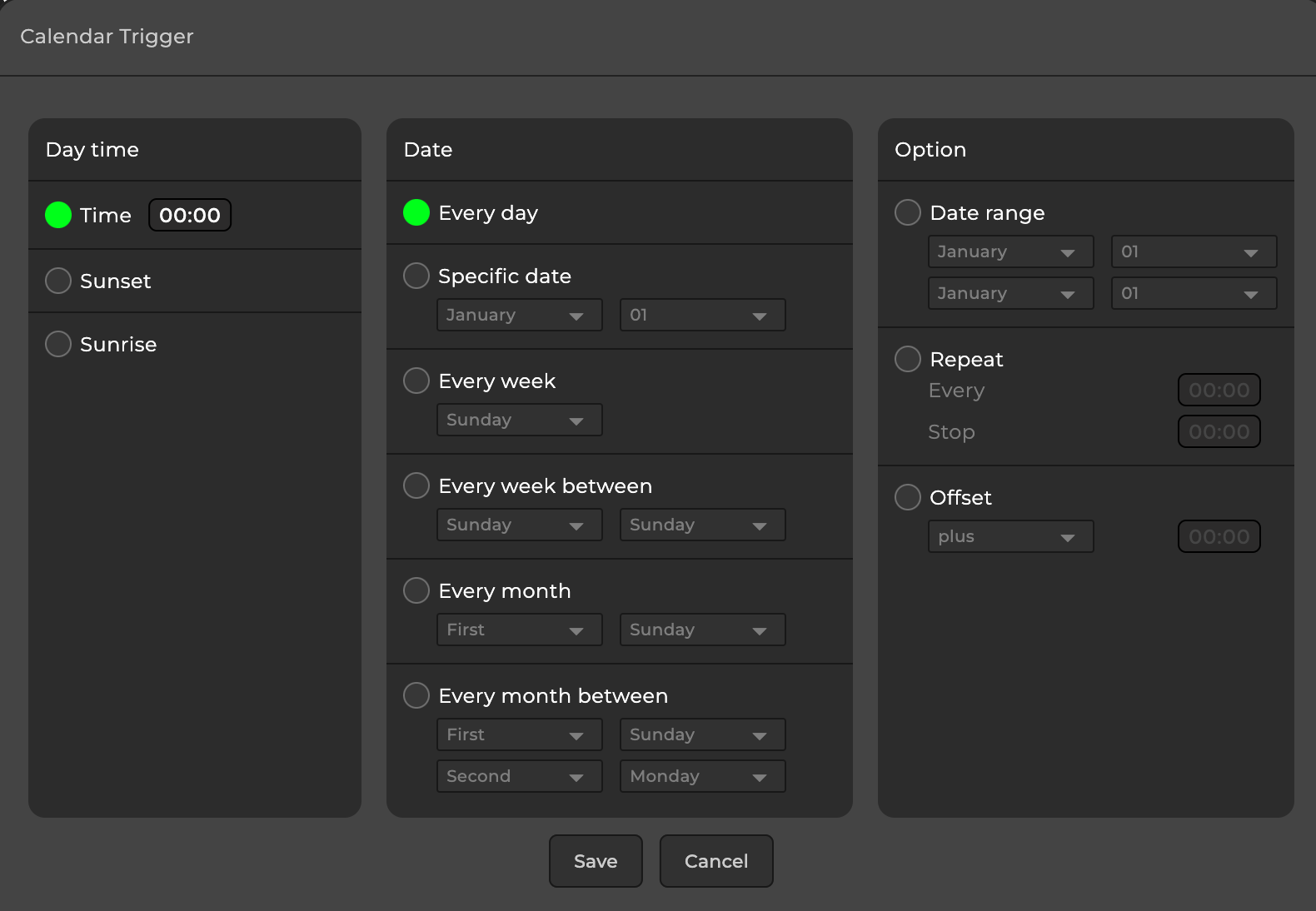
成功保存触发器后,触发器下方会显示描述文本,说明时间触发器的具体设置(如“2025年5月1日19:30启动”)。
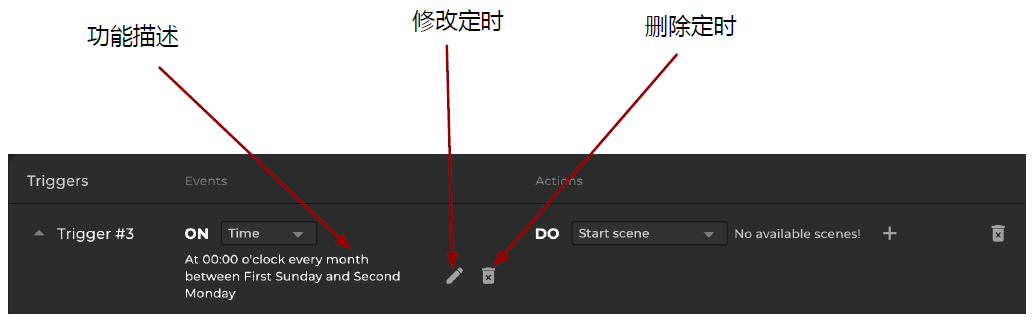
💡 注意:并非所有设备都支持时间触发功能,若不确定,可查阅设备的数据手册。
创建端口触发器
从下拉菜单中选择“端口(Port)”触发器后,原“创建时间触发器”按钮的位置会显示另一个下拉菜单,提供以下选项:
- 变化(Changed)
- 按住(Held)
- 释放(Released)
- 按下(Pressed)
两个下拉菜单下方会显示“0-16号端口”选项(端口数量取决于连接到DMX录播器的硬件)。
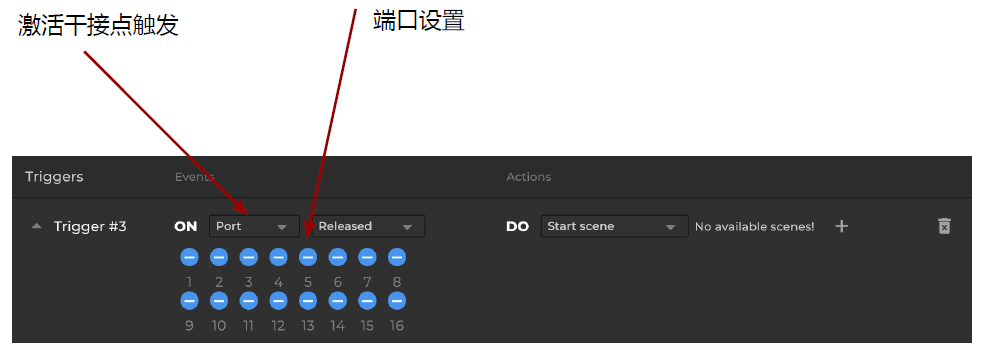
💡 注意:若不确定设备的端口数量,可查阅设备的数据手册。
动作部分
“动作”部分定义触发器事件发生时需执行的操作。
动作:
可选择以下动作选项:
- 启动(Start):开始播放场景。
- 继续(Resume):恢复已暂停场景的播放。
- 暂停(Pause):暂停当前正在播放的场景。
- 停止(Stop):停止场景播放。
- 下一个(Next):跳转到下一个场景。
- 上一个(Previous):返回到上一个场景。
- 第一个(First):播放第一个场景。
- 最后一个(Last):播放最后一个场景。
分配场景
为选中的动作分配场景;在“停止场景(Stop Scene)”动作之前,均可为动作设置场景;超过该动作后,系统将切换为以“区域(Zones)”而非单个场景为单位工作。
添加多个动作
- 点击“动作”部分右侧的“+”图标,可为同一触发器添加更多动作。
- 每个新增动作会显示在当前动作下方,且具备相同的可配置选项。
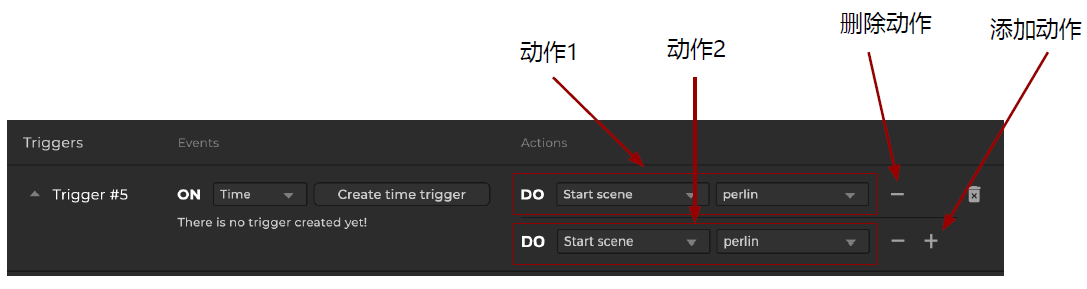
触发器与动作汇总表
| 触发器(Trigger) | 功能(Function) |
|---|---|
| 时间(Time) | 在特定时间和/或日期触发事件 |
| 端口-释放(Port - Released) | 当端口被释放时触发事件 |
| 端口-按下(Port - Pressed) | 当端口被按下时触发事件 |
| 端口-按住(Port - Held) | 当端口被按住时触发事件 |
| 按钮-释放(Button - Released) | 当按钮被释放时触发事件 |
| 按钮-按下(Button - Pressed) | 当按钮被按下时触发事件 |
| 按钮-按住(Button - Held) | 当按钮被按住时触发事件 |
| 动作(Action) | 功能(Function) |
|---|---|
| 场景-启动(Scene - Start Scene) | 启动指定场景 |
| 场景-继续(Scene - Resume Scene) | 恢复已暂停或停止的场景 |
| 场景-暂停(Scene - Pause Scene) | 暂停指定场景 |
| 场景-停止(Scene - Stop Scene) | 停止指定场景 |
| 场景-启动最后一个场景(Scene - Start Last Scene) | 启动某区域中的最后一个场景 |
| 场景-启动第一个场景(Scene - Start First Scene) | 启动某区域中的第一个场景 |
| 场景-启动上一个场景(Scene - Start Previous Scene) | 启动某区域中的上一个场景 |
| 场景-启动下一个场景(Scene - Start Next Scene) | 启动某区域中的下一个场景 |
写入演出文件
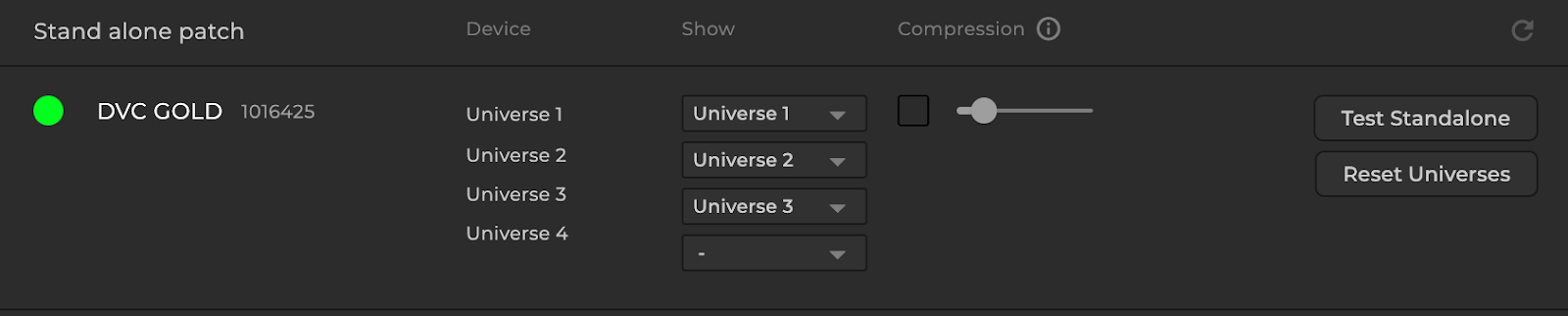
“设备管理(Device Management)”屏幕提供工具,用于管理设备DMX域、配置演出DMX域、压缩演出数据,以及刷新设备信息。该屏幕分为四个关键部分:
- 设备列(Device Column):显示每个设备的可用DMX域数量。
- 演出列(Show Column):包含下拉菜单,用于配置和重新排序演出DMX域;可根据需要将演出DMX域分配给设备DMX域。
- 压缩列(Compression Column):允许压缩演出数据,以适配设备存储容量限制(注:压缩百分比越高,数据丢失越多)。
- 刷新按钮(Refresh Button):更新设备列表;若检测到未识别设备或需手动打开的设备,会显示弹窗提示。
设备容器
设备容器提供详细控制选项,用于配置和测试设备DMX域:
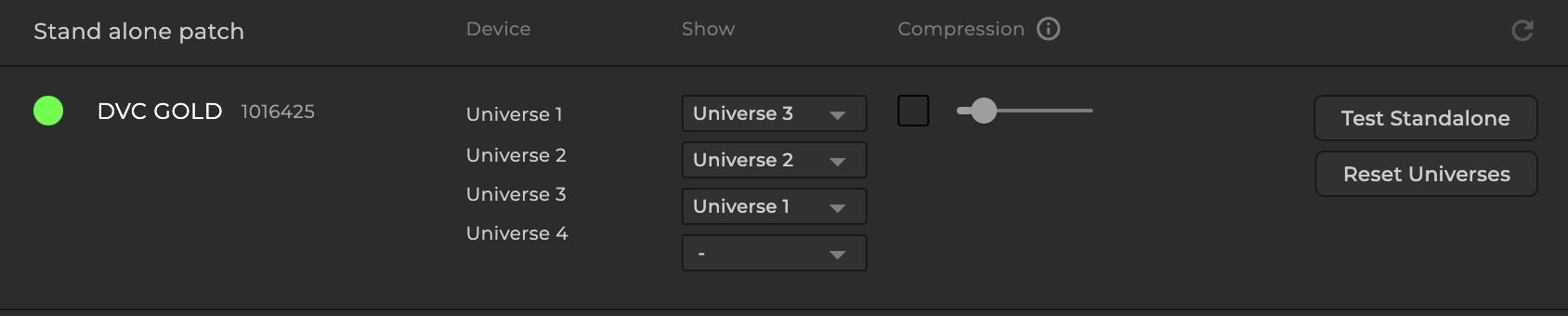
- DMX域交叉映射(Cross-Patching Universes):通过下拉菜单将演出DMX域分配给设备DMX域(例如,将演出DMX域2分配给设备DMX域1,反之亦然),实现灵活配置。
- 压缩设置(Compression Settings):默认禁用压缩;勾选复选框启用后,可通过滑块调整压缩级别(0-100%)。
- 独立模式测试(Test Standalone Mode):确保设备在独立模式下正常运行,用于测试目的。
- DMX域重置(Reset Universes):将下拉菜单中的所有演出DMX域重置为默认数字顺序。
如何写入演出文件?
将演出文件写入设备的步骤如下:
- 从列表中选择目标设备(可同时选择多个设备,实现批量写入)。
- 以“将3个DMX域的演出文件写入DVC GOLD设备”为例,通过交叉映射调整DMX域顺序(例如,设备DMX域4设为未使用)。
- 调整满意后,点击屏幕底部的“写入(Write)”按钮;DMX录播器开始将演出文件保存到设备,并显示加载指示器。
- 写入完成后,若成功,屏幕会显示“写入成功”提示。
如何从设备读取演出文件?
DMX录播器可从设备中读取演出文件,即使该文件是通过其他软件(如ESA Pro 2、Daslight 5或其他兼容程序)写入的,包括启用了“禁止读取”选项的演出文件。
访问读取演出文件屏幕
有两种方式打开“读取演出文件(Read Show)”屏幕:
- 通过菜单栏:点击“演出(Show)”,选择“从设备读取(Read From Device)”。
- 通过快捷键:
- macOS系统:Command + Shift + R
- Windows系统:Control + Shift + R
读取演出文件屏幕概述
“读取演出文件”屏幕的容器中显示所有当前已打开的设备,包含以下关键信息:
- 设备名称(Device Name)
- 序列号(Serial Number)
- DMX域数量(Number of Universes)
容器顶部设有“刷新(Refresh)”按钮,若已连接设备发生变化,点击可更新设备列表。
读取演出文件
- 从列表中选择一个设备(一次仅支持读取一个设备)。
- 点击屏幕底部的“读取(Read)”按钮。
- 若操作成功,会显示“读取成功”确认提示;演出场景将显示在“演出屏幕”的“DMX接收容器(DMX Receive Container)”中,可直接回放或进一步编辑。