
开始新录制
启动录制前,请确保“输入源”区域至少有一个DMX域处于激活状态。确认后,点击DMX接收器容器底部的“录制(Record)”按钮,即可开始录制。
录制流程:
- 启动录制:点击“录制”按钮,开始捕捉输入的DMX数据;启动后,录制按钮右侧会显示计时器,指示已录制时长。
- 实时监控:录制过程中,可在DMX接收器中切换“点视图”“电平视图”和“颜色视图”,密切监控正在捕捉的数据,确保录制符合预期。
- 停止录制:需结束录制时,点击已变为“停止(Stop)”的按钮,完成录制;已完成的录制文件会立即显示在“最近录制”容器中,便于后续回放或编辑。
高级设置:
如需更精准的控制,可访问“高级设置(Advanced Settings)”菜单,在此定义自定义触发器、设置启动和停止条件,以及配置其他专用参数,以适配你的录制工作流程。
💡 提示:同时录制的DMX域数量和单个录制文件的时长均无限制,为你捕捉和管理DMX数据提供最大灵活性。
编辑屏幕
编辑屏幕为选中的DMX录制文件提供详细视图和扩展控制选项,通过检查和调整各项参数,可优化录制文件,使其更符合特定需求或场景。
回放控制
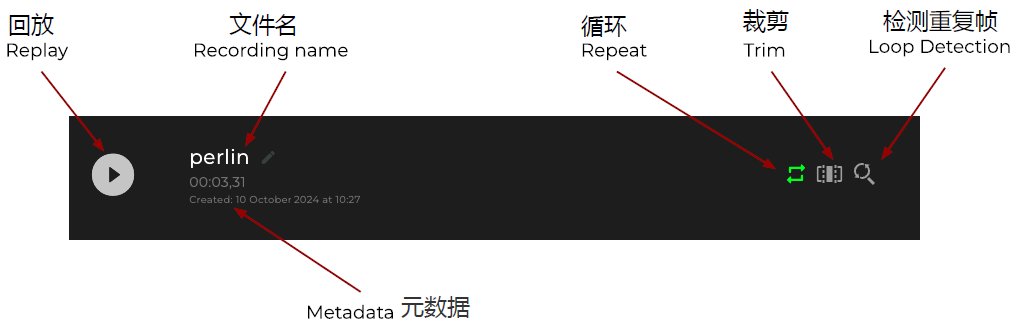
- 循环回放按钮(Replay Button):启动当前录制文件的循环回放,可根据需要反复查看已录制的DMX数据;回放过程中,DMX录播器也会从录制文件中输出DMX信号。[!]
- 循环回放开关(Repeat Playback Toggle):启用后,录制文件播放至末尾时会自动跳转至起始位置,实现循环播放。
录制文件标识与元数据
- 录制文件名称(Recording Name):点击录制文件名称,可启用重命名功能。
- 元数据详情(Metadata Details):录制文件名称下方显示关键信息(如时长、创建日期),便于快速确认录制的时间和长度。
高级回放选项
屏幕最右侧的按钮为优化录制文件提供额外功能:
- 裁剪功能(Trim Function):可移除录制文件开头或结尾的无活动时段(即DMX数值为0的时段),有效压缩录制文件,聚焦于包含有效数据的片段。
- DMX序列检测(DMX Sequence Detection):该功能可识别录制文件中的重复DMX序列,检测循环或重复模式,有助于简化编辑流程,并助力创建更具动态效果的灯光方案。
进度指示器/编辑容器
进度指示器(编辑)容器是DMX录制文件的交互式时间轴。播放录制文件时,绿色指示器会沿时间轴移动,直观显示当前回放位置。该容器支持多种控制功能,可增强录制文件的导航、速度调节和编辑体验:
时间轴时长
时间轴两端显示两组时长信息:
- 顶部时长:代表完整录制文件的实际起始和结束时间戳,为整个录制文件的长度提供参考,帮助你了解当前回放位置在完整录制中的所处阶段。
- 底部时长:指示容器视图中当前可见或选中的时段。
时间轴导航

- 点击并拖动:点击绿色指示器并拖动,可手动将其定位到录制文件的任意位置。
- 键盘方向键:按住左/右方向键,可跳转指定时长。
- 回放快捷键:按下键盘“空格(Space)”键,可根据当前状态启动或停止录制文件播放。
缩放调整
容器包含可缩放的时间轴视图,便于精准定位特定时间段:
- 鼠标滚动或触控板手势:滚动鼠标滚轮或在触控板上使用双指滑动手势,可放大或缩小时间轴。
- 缩放指示器(Scale Indicator):调整缩放时,容器中央会临时显示当前缩放值,确保你准确了解缩放程度。

- 跳转缩放(Skip Scale):如需调整方向键每次跳转的时长,可使用上/下方向键修改“跳转缩放”值;缩放值越大,时间轴上的跳转幅度越大。

录制文件裁剪
裁剪录制文件的步骤如下:
- 停止播放:首先确保录制文件处于停止状态,停止后时间轴两端会显示调节手柄。
- 调整手柄:向内拖动一端或两端的手柄,定义需保留的录制片段;手柄外侧的部分将被移除。

- 容器拖动:也可通过鼠标拖动整个编辑容器,调整视图范围。

- 保存更改:调整满意后,点击“保存(Save)”按钮,确认裁剪;录制文件将更新为仅包含定义片段的版本。