
安装
macOS系统安装
- 下载最新版本:访问官网,点击macOS系统下载链接,获取DMX录播器最新版本安装包(格式为.dmg文件)。
- 安装应用程序:双击下载的.dmg文件打开,将显示提示窗口,拖动“DMX录播器”图标到“应用程序(Applications)”文件夹中。
- 启动应用程序:文件复制完成后,打开“应用程序”文件夹,找到“DMX录播器”,双击即可启动。
Windows系统安装
- 下载最新版本:访问官网,点击Windows系统下载链接,获取DMX录播器最新版本安装程序。
- 运行安装程序:下载完成后,双击安装程序文件,按照安装向导的屏幕提示操作。
- 启动应用程序:安装完成后,桌面将显示“DMX录播器”图标,双击图标即可开始使用。
最低系统要求
- 操作系统(OS):Microsoft Windows 10/11(64位)或macOS Monterey(12)及更高版本
- 内存(Memory):4GB RAM
- 硬盘(Disk):1GB可用空间
- 分辨率(Resolution):最低显示分辨率1680×1500
如何打开设备?
当控制界面通过USB或网络(本地)连接时,DMX录播器会立即检测到设备,并在屏幕上显示弹窗:
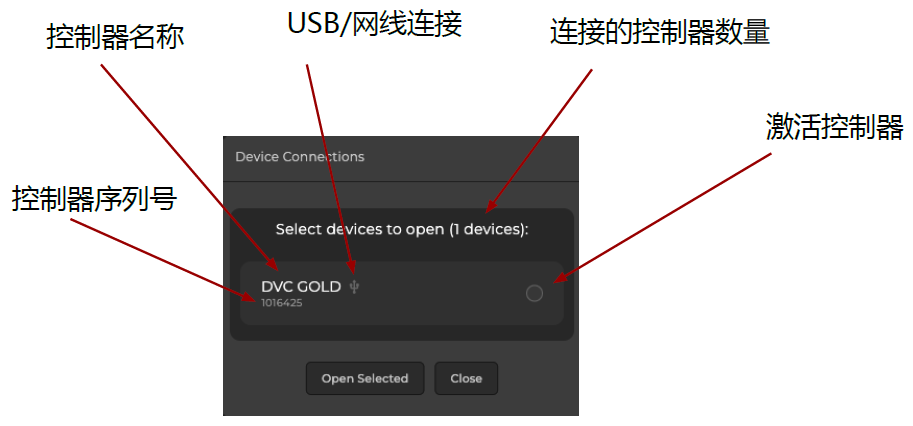
💡 提示:基于SUT(软件互操作技术),你的控制界面可能支持Nicolaudie集团的多款软件。为确保运行稳定性,软件会执行“设备打开(Device Opening)”操作,将设备连接锁定到你当前使用的特定软件。
许可证
DMX录播器需搭配许可证才能与你的Nicolaudie DMX控制器配合使用。若你的硬件未附带许可证,可从store.dmxsoft.com购买(需注册)(仅适用于SUT设备)。