
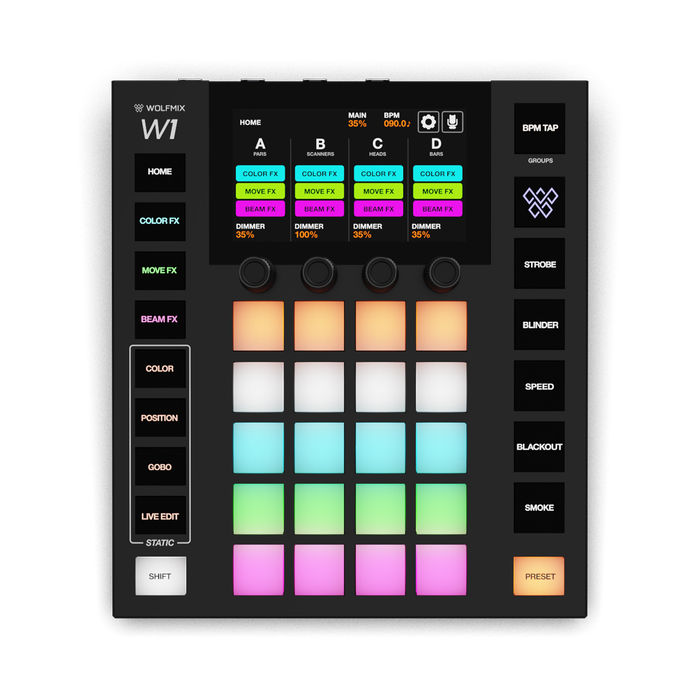
WOLFMIX DJ灯光控台
一、硬件规格
尺寸与重量
- 尺寸:195 × 220 × 62 毫米 / 7.68 × 8.66 × 2.44 英寸
- 重量:1070 克 / 2.36 磅
基本参数
| 组件类别 | 规格描述 |
|---|---|
| 外壳 | - 主体:ABS塑料 - 底座:带100毫米VESA接口(M4螺丝,最大长度6毫米)的粉末涂层钢板 - 背板:粉末涂层加强钢板 |
| 显示屏 | 4.3英寸彩色TFT屏,带 tinted glass(着色玻璃),支持电容触控(Capacitive touch) |
| 编码器 | 合金编码器帽,带加速功能的增量按压式编码器 |
| 按钮面板 | 37个硅胶按钮,哑光喷油处理,带LED彩色背光 |
| 处理器 | 220MHz ARM内核CPU,8MB RAM,16MB Flash |
| 音频接口 | - 全向驻极体麦克风 - 3.5毫米线路输入接口 - 模拟自适应峰值检测器 |
| DMX 接口 | - 2个3针DMX输出XLR接口 - 1个5针DMX输出XLR接口 - 1个5针DMX输入/输出XLR接口(支持WLINK) |
| USB接口 | - USB-B接口:需5V 900mA供电(USB3规格) - USB-A接口:支持MIDI和MSD(大容量存储设备) |
二、Wolfmix 功能介绍
2.1 激活(Activation)
使用 Wolfmix 前,必须先在 wolfmix.com/activate 网站上激活。随设备提供的密钥(key)为每台 Wolfmix 控制器专属。每个激活密钥对应一个唯一的响应密钥(response key),该响应密钥将在激活过程中由网站提供。 如果没有出现这个界面,说明出货前已经激活,不需要再次激活。
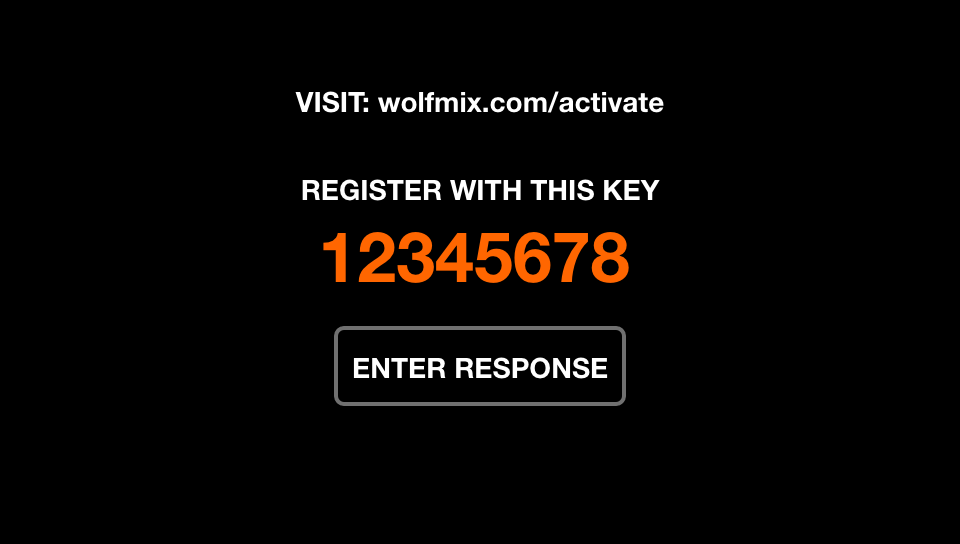
点击“输入响应(Enter Response)”,将显示键盘以输入响应密钥。此激活过程仅需执行一次。若输入响应密钥后键盘未消失,则表示密钥输入错误。
2.2 灯具设置
点击主页屏幕右上角的按钮,可进入“灯具设置”(Fixture Setup)屏幕。 每台“灯具”对应一台连接到 Wolfmix 的实体 DMX 设备。灯具数据用于计算特效和其他 DMX 通道值,且必须先在此处添加灯具,Wolfmix 才能对其进行控制。
控制器内置数千种灯具配置文件,还可通过 WTOOLS 应用(PC/MAC)从包含15000多种灯具配置文件的库中添加更多。此外,也可使用内置的“灯具生成器(Fixture Builder)”,或通过 Nicolaudie 云平台的“配置文件生成器(Profile Builder)”网页应用创建灯具配置文件。
Wolfmix 将根据以下参数计算特效:分组、灯具序号、X轴/Y轴限制——这些参数均可在灯具设置屏幕中调整。
1. 灯具设置列表
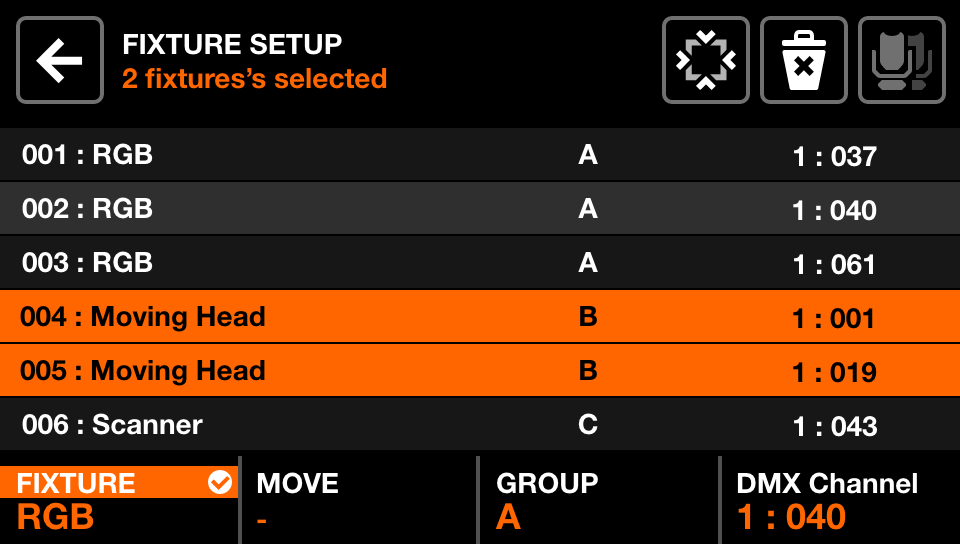
此屏幕显示已添加到项目中的所有灯具列表,包含以下信息与操作:
显示内容
- 灯具序号和名称;
- 灯具所属的组(Group);
- DMX域编号和 DMX 地址。
编码器操作
| 编码器 | 旋转编码器 | 按下编码器 |
|---|---|---|
| 1 | 选择灯具 | 选中或取消选中 |
| 2 | 调整选中灯具的序号 | 应用修改 |
| 3 | 调整选中灯具的编组 | 应用修改 |
| 4 | 调整新的DMX地址码 | 应用修改,多个灯,将依次分配 |
工具栏按钮
- 灯具限制:打开“灯具限制”屏幕,设置水平(Pan)和俯仰(Tilt)通道的限制范围。
- 删除:删除选中的灯具。
- 选择同类型:激活后,点击将选择同类型的所有灯,否则就选择点击的灯具。
- 添加灯具:当无灯具选中时,此按钮可见;点击可打开“灯具配接”屏幕。
- FLIP:翻转选中的灯具,颠倒其光束顺序。
2. 灯具配接
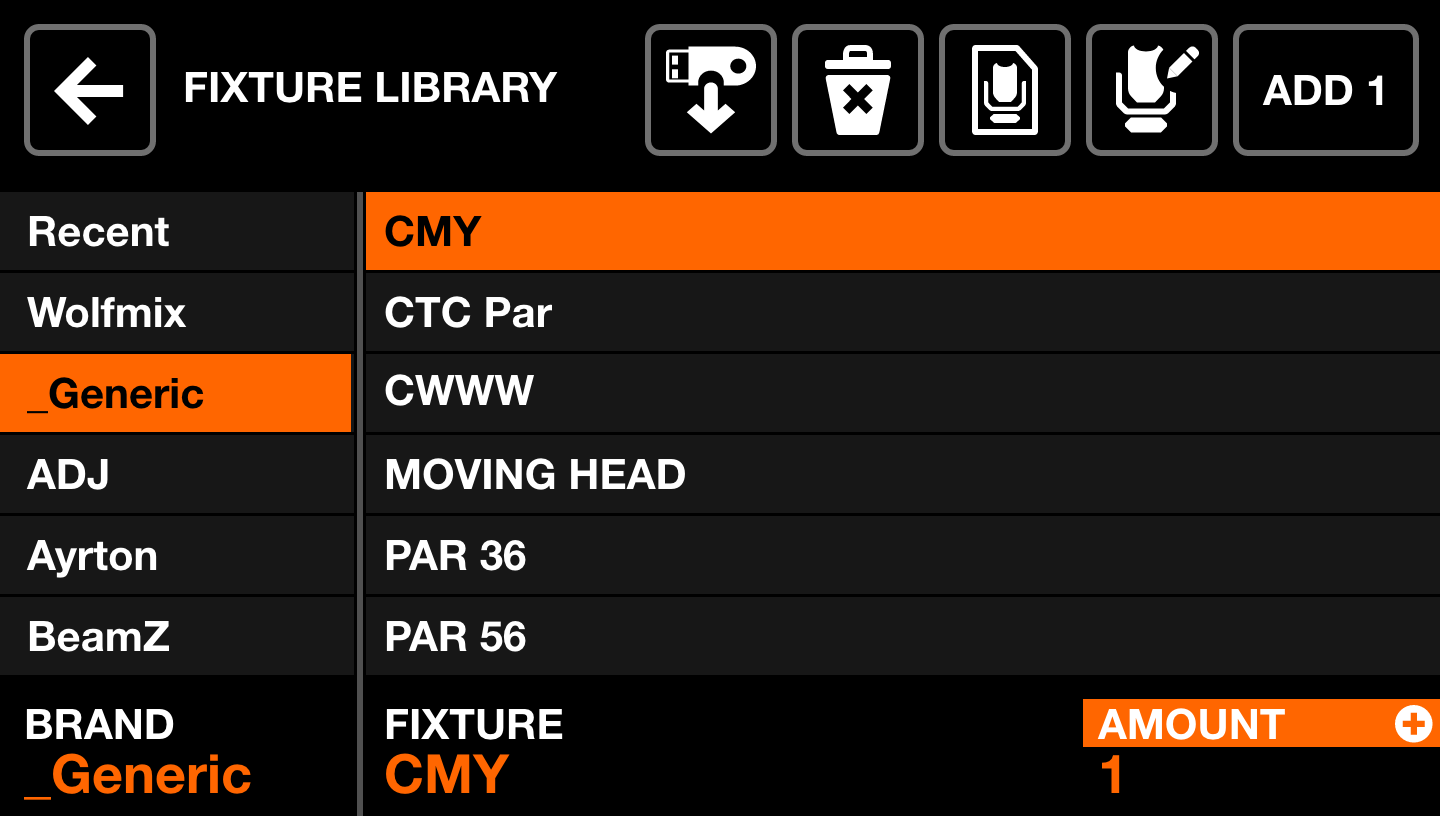
此屏幕显示控制器中所有可用的灯具配置文件,按品牌和灯具型号字母顺序排列。
显示内容
- Recent:最近使用的灯具
- Wolfmix:在 Wolfmix 控制器上创建的灯具
- 公共库(public library)中的品牌。
- 选中品牌后,右边将显示该品牌的可用灯具型号。
编码器操作
| 编码器 | 旋转编码器 | 按下编码器 |
|---|---|---|
| 1 | 选择品牌 BRAND | |
| 2 | 选择灯具 FIXTURE | |
| 3 | 无 | |
| 4 | 调整灯具数量 AMOUNT | 添加灯具,进入设置分组界面 |
工具栏按钮
- 导入:从 U 盘导入 .wmp 格式的灯具配置文件(仅 MK2 版本支持)。
- 删除:删除选中的灯具配置文件。
- 新建:创建新的灯具配置文件。
- 编辑:用“灯具生成器”编辑选中的灯具配置文件。
- 添加:添加选中的灯具。
3. 灯具范围限制
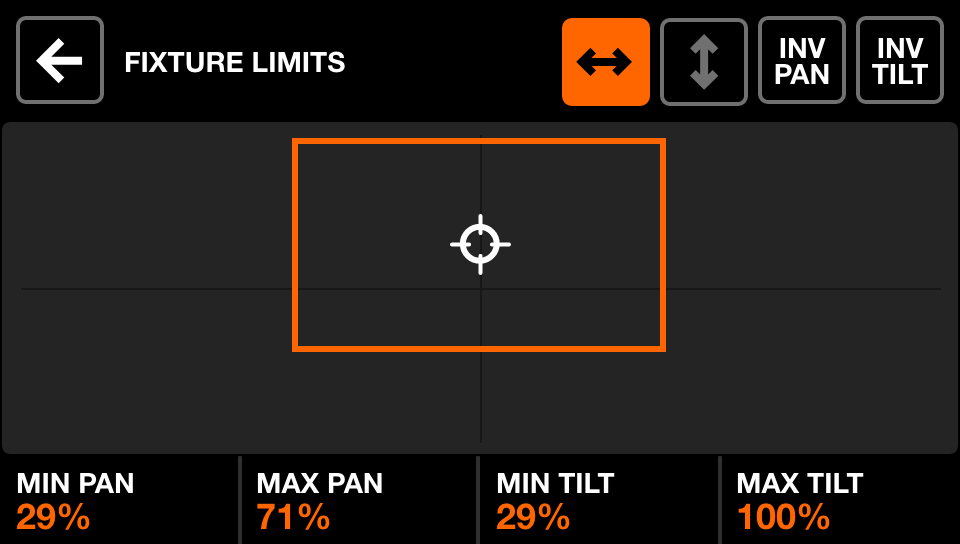
此屏幕可为选中的灯具设置水平(Pan)和俯仰(Tilt)的最小/最大值。设置完成后,灯具光束将在目标区域内同步移动。
显示内容
- 选中灯具的水平最小/最大值、俯仰最小/最大值;
- 橙色矩形:代表当前设置的数值范围;在矩形内拖动白色光标,可让项目中所有灯具同步移动,便于测试限制边界。
编码器操作
| 编码器 | 旋转编码器 | 按下编码器 |
|---|---|---|
| 1,2,3,4 | 调整矩形框的范围 | 重置矩形框的范围值 |
工具栏按钮
- 水平扫动:让选中的灯具左右扫动。
- 俯仰扫动:让选中的灯具上下扫动。
- 反转水平:反转选中灯具的水平方向。
- 反转俯仰:反转选中灯具的俯仰方向。
4. 创建灯库
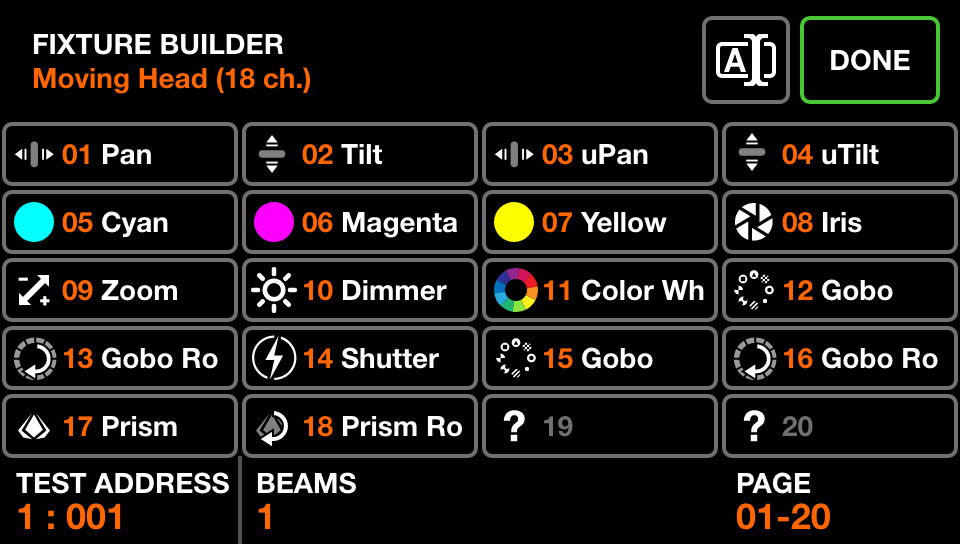
“灯具生成器”用于创建灯具配置文件——该文件包含某一灯具的通道列表及对应功能。
灯具通道屏幕
显示内容
- 网格:灯具的通道编号,类型;
- 测试用要具的起始地址(TEST ADDRESS)、光束数量(BEAMS)、灯具名称、总通道数。
编码器操作
| 编码器 | 旋转编码器 | 按下编码器 |
|---|---|---|
| 1 | 调整测试灯具的的测试地址 | |
| 2 | 调整灯具的光束数量,每个最多支持64个光束 | |
| 3 | 无 | |
| 4 | 翻页,超过20通道后使用,最多255个通道 |
工具栏按钮
- 重命名:为灯具重命名。
- 完成(DONE):退出灯具生成器;若有修改,将显示保存提示。
- 点击通道按钮:进入对应通道的编辑器;若通道为空,将先显示“通道类型选择器”。
5. 通道编辑器
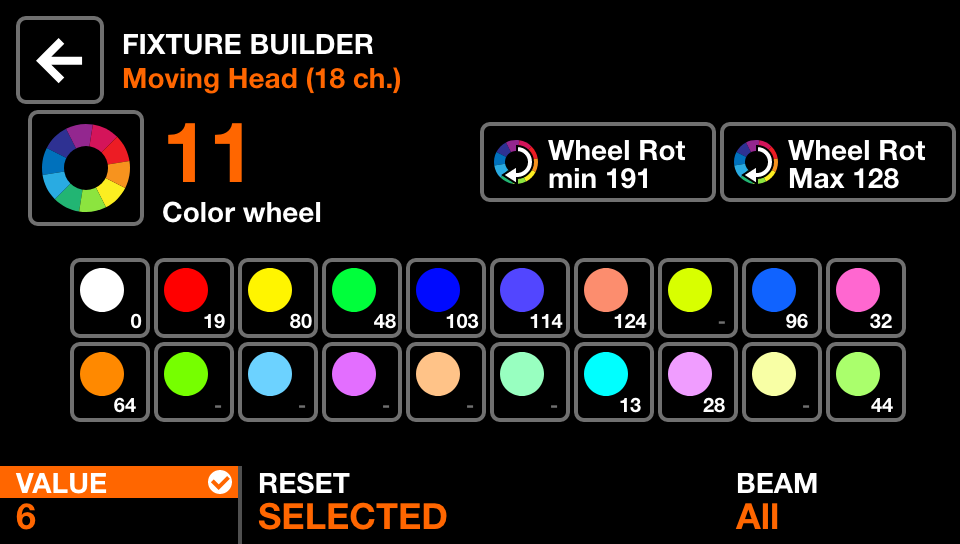
显示内容
- 通道编号和通道类型,选中通道类型后,可修改通道类型。
- 功能按钮:根据通道类型显示(如颜色、图案片、频闪等),每个按钮显示对应功能的数值。
编码器操作
| 编码器 | 旋转编码器 | 按下编码器 |
|---|---|---|
| 1 | 修改选中功能的DMX值 | 应用修改 |
| 2 | 重置通道上的所有功能,选中功能后,只重置选中的功能 | 应用重置 |
| 3 | 无 | |
| 4 | 将通道分配给某个光束 |
工具栏按钮
- 删除:删除当前通道(选择最后一个通道后出现按钮)。
- 返回:返回“灯具通道屏幕”。
- 选中通道内容图标后,可通过编码器修改DMX VALUE。
- 按下键盘矩阵的矩阵按钮,返回上一级屏幕。
三、实用信息
启动组合键
接通电源时,按住以下组合键,可进入特殊启动模式:
WOLF + STROBE:执行测试序列,包括触摸屏、按钮、编码器、麦克风和 DMX 接口——测试时需将 DMX 接口 A 连接到 B,C 连接到 D;
WOLF + BLINDER:恢复“新建项目”时加载的默认项目——适合当前项目出现问题的场景;
USB 连接故障排除
若 WTOOLS 未检测到 Wolfmix,可能是电脑 USB 集线器供电不足,可尝试以下步骤:
- 移除所有外部 USB 集线器,将 Wolfmix 直接连接到电脑(部分集线器存在兼容性问题);
- 确保使用附带的 USB-B 线缆;
- 确保连接到 USB 3.0 总线(USB 2.0 供电可能不足);
- 若使用 PC,需确保系统为 Windows 10 或更高版本。
若问题仍未解决:
- Windows 用户:检查“设备管理器”(Device manager)中是否显示 Wolfmix;
- Mac 用户:检查“网络偏好设置”(Network Preferences)中是否显示 Wolfmix(显示为“USB Modem”)。