视频教程
跟着这些视频,你可以更快速地掌握WOLFMIX的操作。
1. 首次启动 Wolfmix!
连接电源
开始操作前,请连接附带的1A电源适配器和USB线缆。若需与电脑连接,需使用 USB 3.0(或更高版本) 接口——USB 2.0供电不足,无法满足 Wolfmix 运行需求。同时请注意,USB集线器可能存在兼容性问题,并非总能正常工作。
用密钥注册
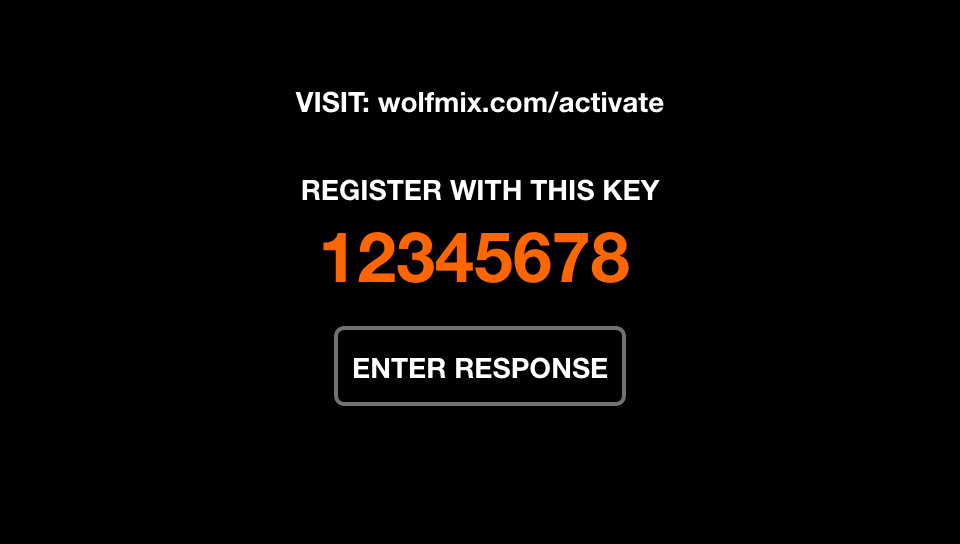
首次启动 Wolfmix 时,屏幕会显示注册码(registration code)。访问官网 wolfmix.com/activate,输入该注册码,再输入获取的激活密钥(Activation Key)。此步骤可确保你使用的是正版 Wolfmix。
加载演示项目
若你想快速体验 Wolfmix 的功能,加载演示项目(demo project)是最佳选择:
- 选择“加载项目”(Load Project);
- 选中列表中的第一个项目(演示项目),按下第一个编码器(encoder)完成加载。
若你已安装 Easy View 3D 附加组件(add-on),演示项目中还包含一个3D场景——无需连接实体灯具,即可测试 Wolfmix 功能。关于 Easy View 3D 的更多信息可参考对应章节。
2. 添加你的灯具
向项目中添加灯具
点击主页屏幕右上角的按钮,打开“灯具设置”(Fixture Setup);
点击“添加灯具”按钮(带“+”图标的按钮);
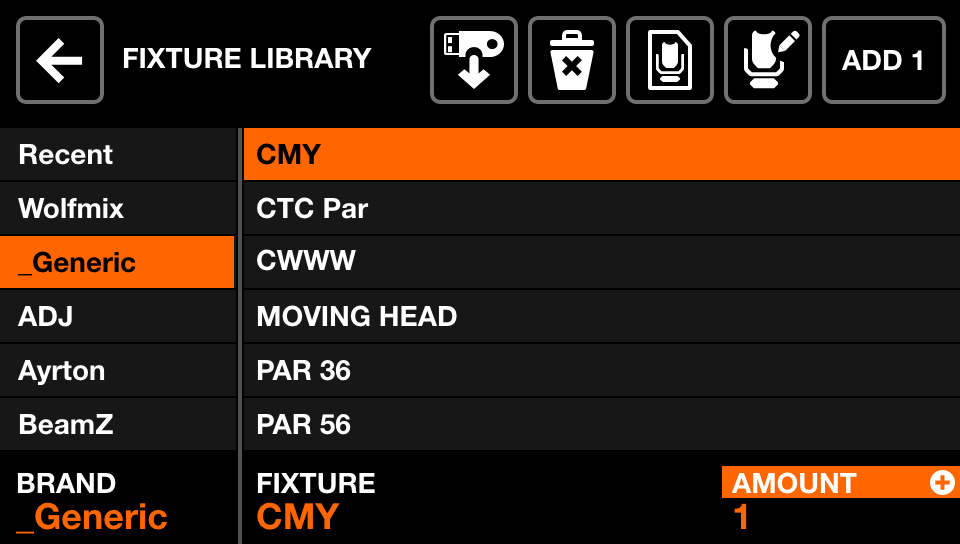
旋转第一个编码器选择灯具品牌,旋转第二个编码器选择具体灯具型号;
旋转第四个编码器设置需添加的灯具数量,按下该编码器确认。
灯具库中找不到我的灯具
无需担心,这并不影响演出准备,你可根据剩余时间选择以下方案:
出厂时 Wolfmix 仅预装部分灯具配置——在 WTOOLS 应用中点击“灯具”(Fixtures)按钮,可获取更多灯具配置;
使用“Wolfmix 灯具生成器”(Wolfmix Fixture Builder)自行创建灯具配置文件——该工具仅保留核心功能,操作简单易懂;
将灯具的用户手册(user guide)发送给官方,官方将为你创建配置文件(所需时间取决于申请量,可能需要几天到几周)。
编辑 DMX 地址与位置
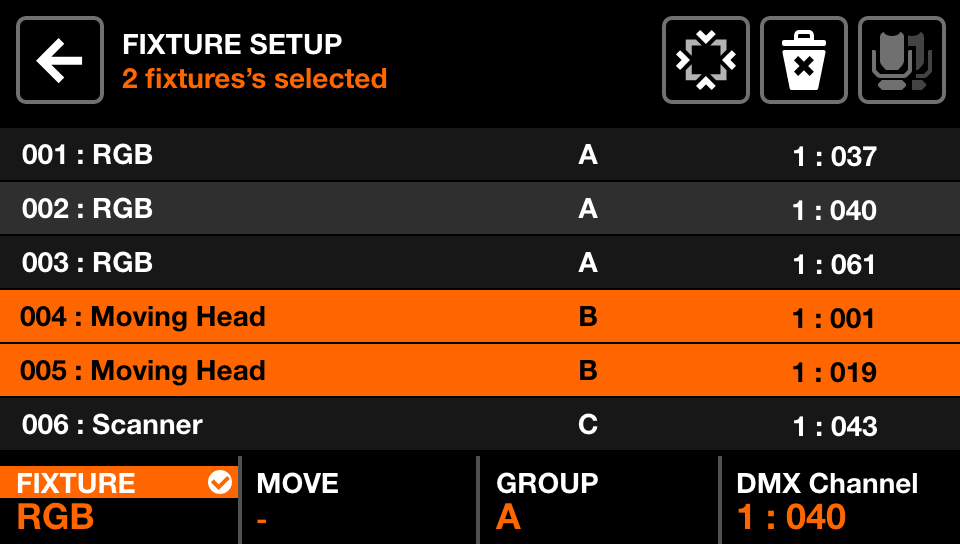
添加灯具后,屏幕将显示“灯具设置”界面,列表中所有灯具会以橙色标注已选中项:
- 旋转第一个编码器滚动列表,按下编码器可选中/取消选中灯具;
- 旋转第二、三、四个编码器,可分别调整灯具位置、所属组(group)、DMX起始地址(starting DMX address),按下编码器应用修改;
- 务必确保列表中每台灯具的 DMX 地址,与实体灯具上设置的地址一致!
其他选项
若想打造最佳灯光秀,需完成以下关键步骤:
- 设置摇头灯限制范围(详见第5章);
- 如需调整,可“翻转”(FLIP)LED灯条、“拆分”(SPLIT)多效果灯条(详见第3章)。
3. LED 灯条与多效果灯条
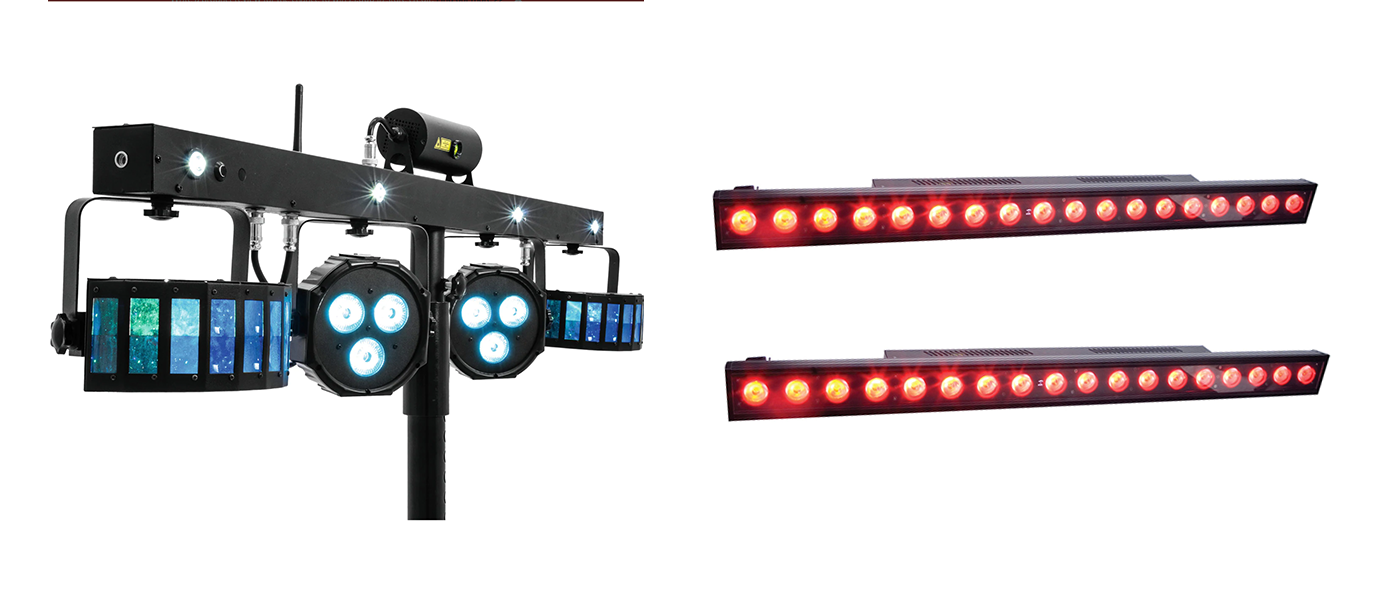
如今许多灯具集成了多个光源(如 LED 灯条、多效果灯条),若你的设备中没有这类灯具,建议考虑添置。Wolfmix 提供了两项实用功能,可确保这类灯具正常工作:
 FLIP(翻转)
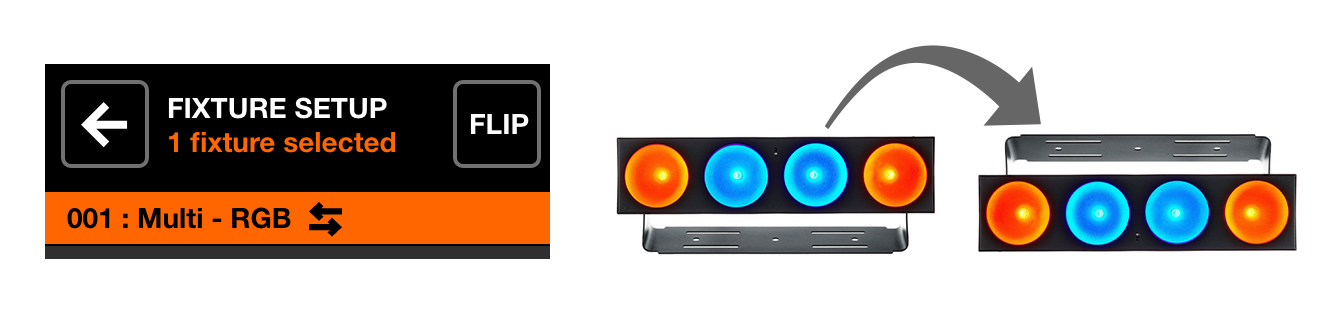
你是否曾将灯条反向安装在灯架(truss)上?这会导致追逐效果(chases)反向播放,或需要你搬来梯子调整(若在婚礼/派对等场景,可能还需用备用椅子垫脚,小心弄脏椅垫!)。此时“FLIP”按钮可解决问题——点击该按钮,灯具将恢复到正确的方向!
SPLIT(拆分)
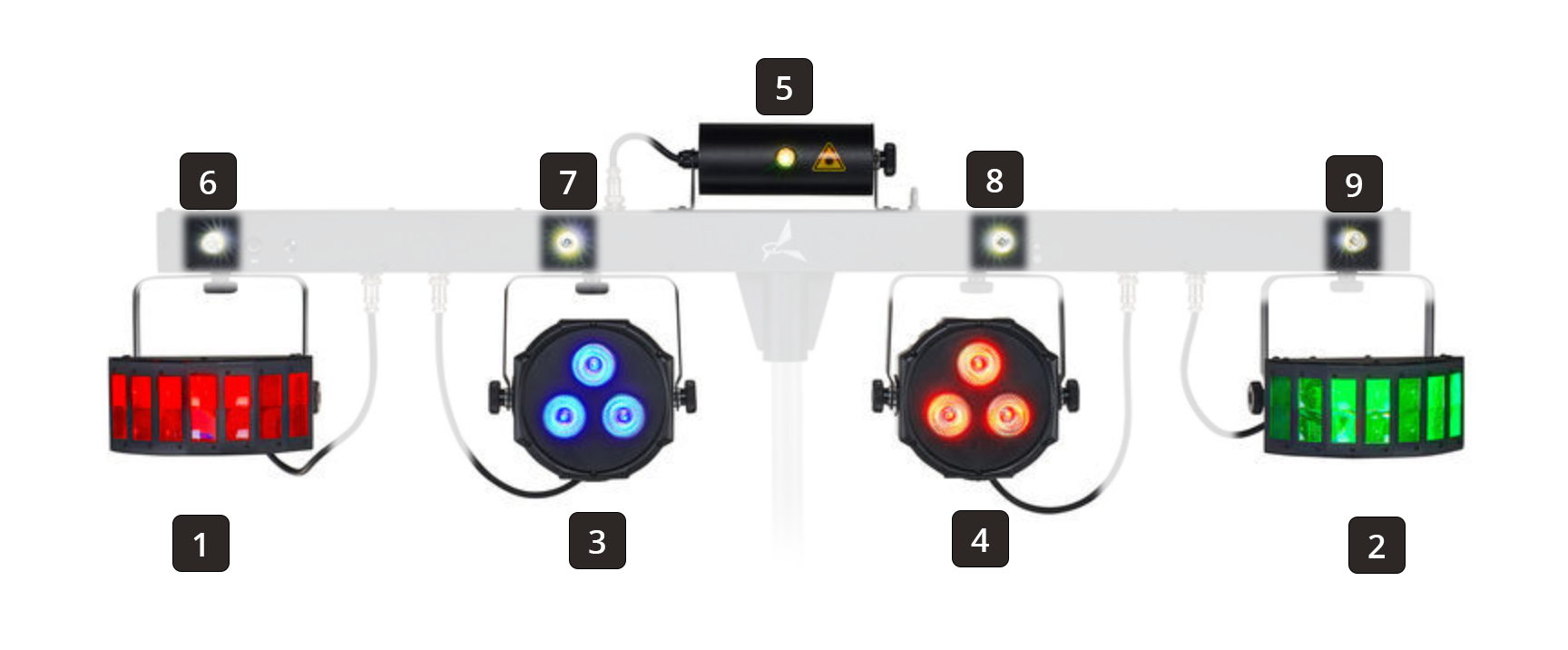
多效果灯条(Multi-FX Bars)通常对应一个包含多个子灯具(如 derby 灯、激光灯、帕灯)的配置文件。Wolfmix 会扫描该配置文件,若支持拆分,会询问你是否将其拆分为独立灯具——拆分后可将不同子灯具分配到不同组。
4. 创建自定义灯具
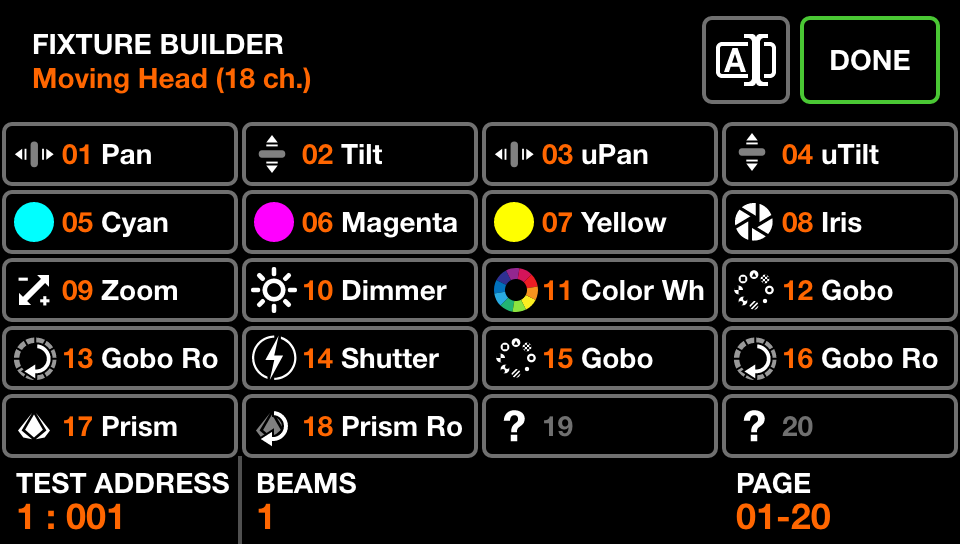
灯具配置文件(fixture profile)用于告知 Wolfmix 所连接灯具的工作方式,包含每个通道的功能信息。查阅灯具用户手册,可找到 DMX 通道及数值对照表——手册内容可能较多,但 Wolfmix 无需全部信息。设置配置文件
- 旋转第一个编码器设置“测试地址”(Test Address)——该地址需与实体灯具显示的地址一致,确保创建配置文件时灯具能响应操作;
- 选择光束数量(number of beams):LED帕灯、扫描灯(Scanners)、摇头灯(Moving Heads)通常为1束;多效果灯条、LED灯条通常为多束。
添加通道
通过触摸屏或矩阵面板(Matrix)按钮添加并编辑通道,选择与用户手册匹配的通道类型。例如,某灯具包含18个通道,以水平(Pan)和俯仰(Tilt)通道开头。
编辑通道属性
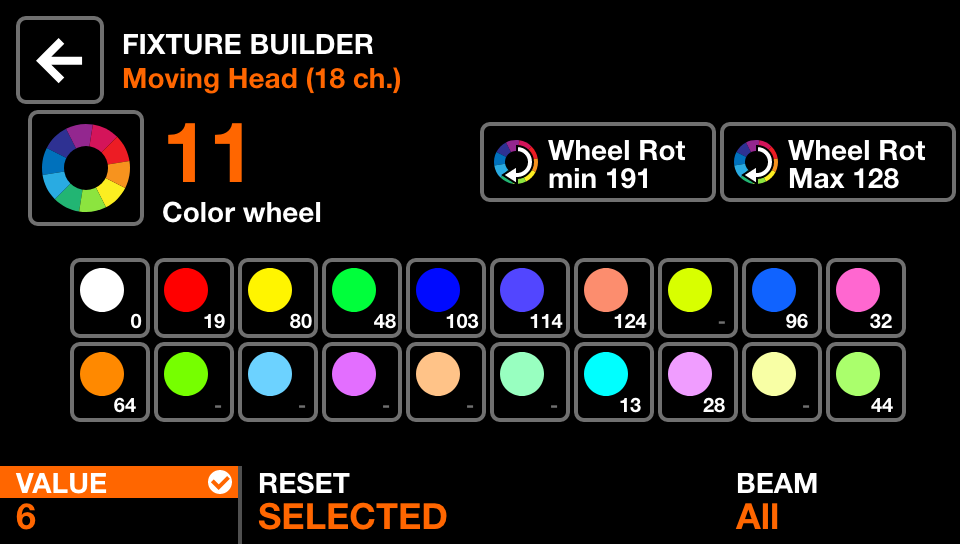
部分通道有额外属性,例如“色轮通道”(Color Wheel channel)包含固定滤色片(fixed color filters),编辑步骤如下:
- 缓慢旋转第一个编码器,观察实体灯具上选中的颜色;
- 点击对应颜色按钮;
- 按下第一个编码器保存该颜色;
- 按下第二个编码器可重置颜色;若灯具包含多束光,旋转第四个编码器可选择关联光束。
5. 限制摇头灯活动范围
为何需要设置?
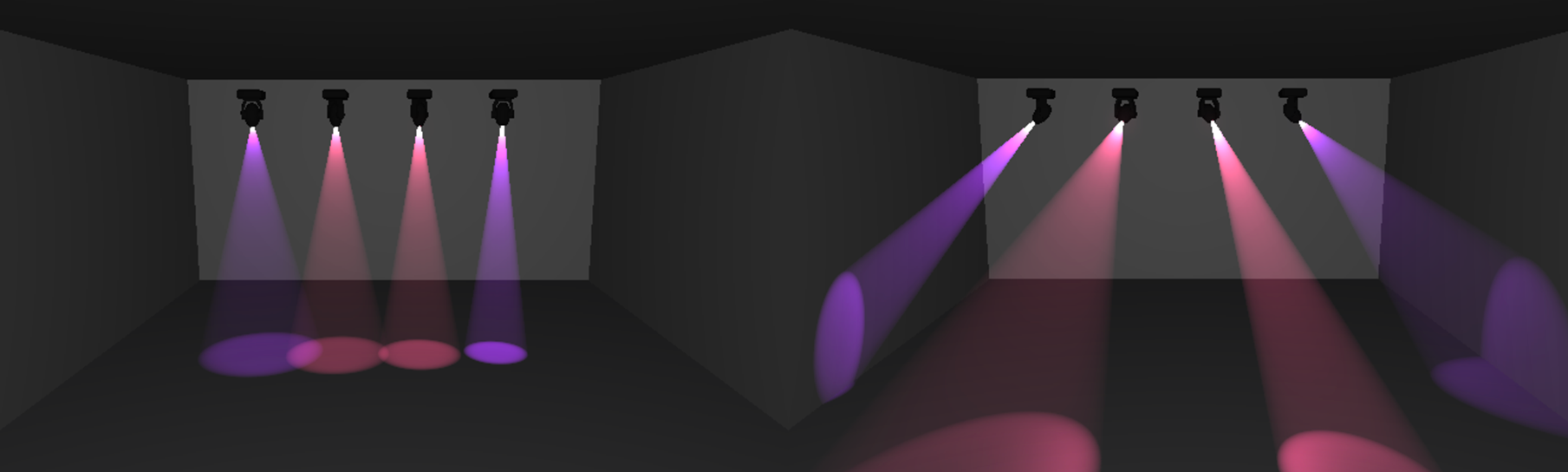
在典型灯光系统中,摇头灯通常安装在表演者或DJ的后方及上方。与活动范围有限的扫描灯(Scanners)不同,摇头灯可水平旋转360度或更多——播放效果时,灯光可能会指向表演者后方。通过设置活动范围,可确保灯光始终指向目标区域。
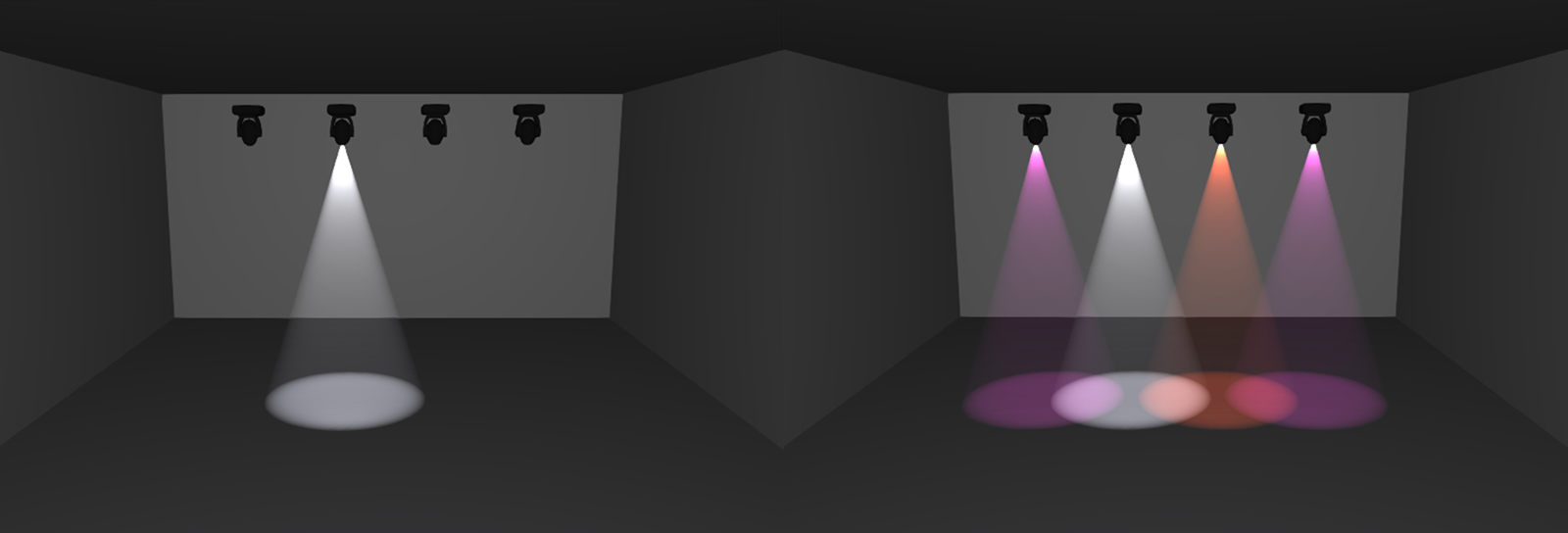
下方两张图对比了4台摇头灯应用相同“中心扇形”(Center Fan)位置效果的情况,右侧为已设置限制范围的效果。
灯具限制网格(Fixture Limits Grid)
“灯具限制网格”可帮助你设置水平(Pan)和俯仰(Tilt)的最小/最大值,确保播放效果或调整位置时,所有摇头灯动作一致:
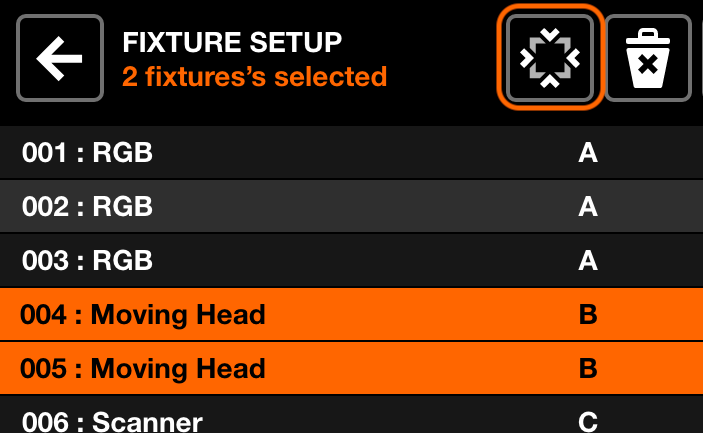
- 选中需调整的灯具,点击“灯具限制”按钮;
- 先校准俯仰(Tilt):点击右上角第三个“俯仰”按钮,灯具有序上下移动——旋转第三、四个编码器调整俯仰最小/最大值,直至该灯具与其他已校准灯具动作同步;
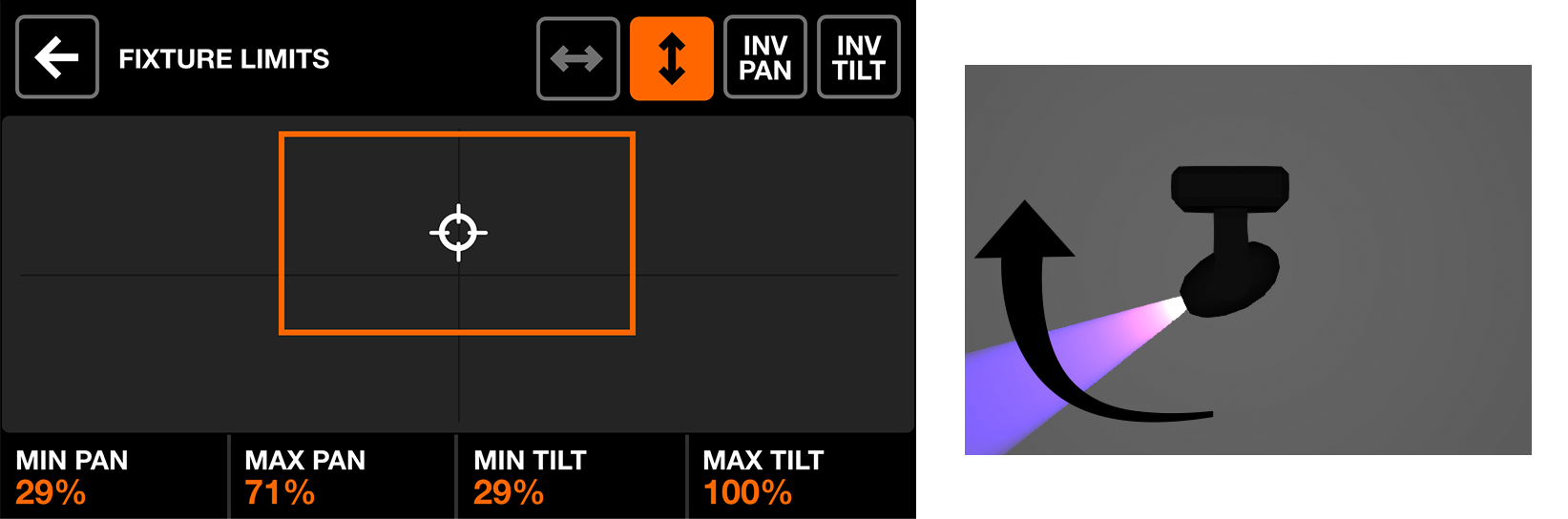
- 俯仰校准完成后,重复步骤校准水平(Pan);
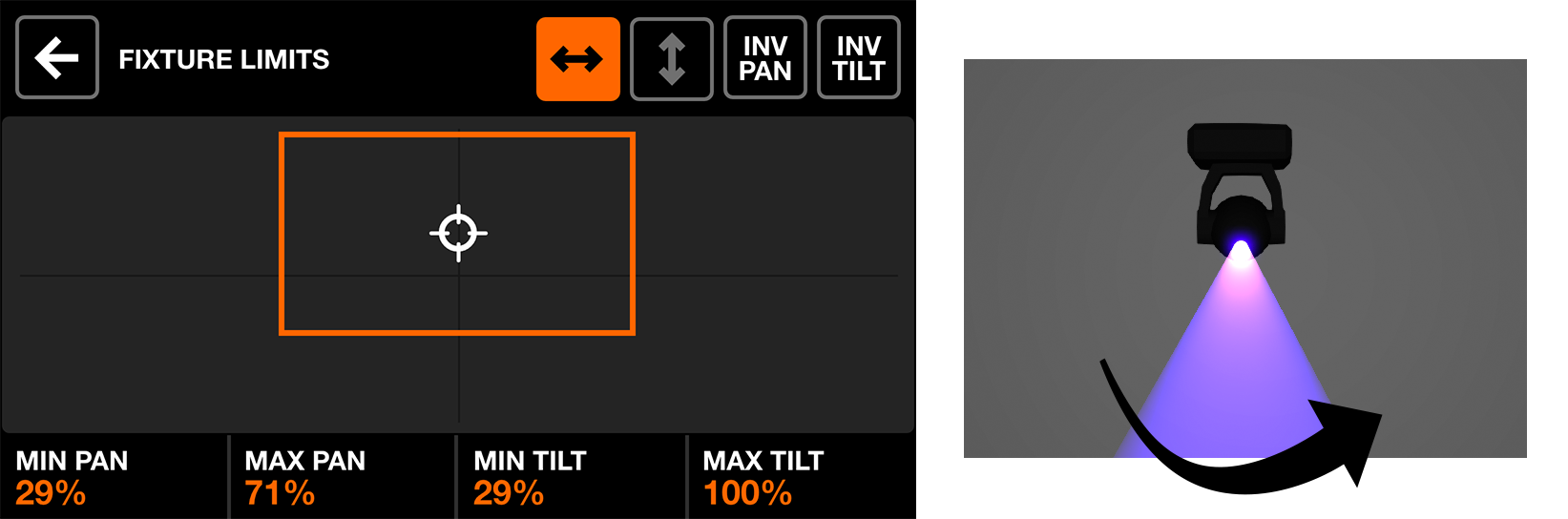
- 点击触摸屏可让所有灯具同步移动,便于测试限制范围是否合适。最终目标是让所有灯具动作保持一致。
6. 主页屏幕
主页屏幕的功能?
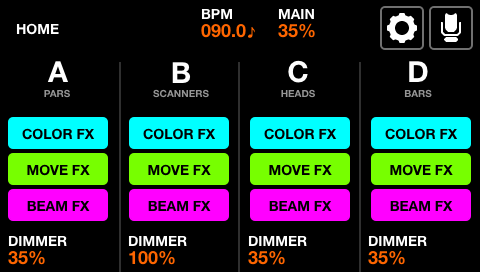
主页屏幕(HOME screen)是你的“现场演出混音器”,每一列对应一个灯具组(Group)的控制:
- 旋转编码器可调整该组的调光级别(dimming level);
- 按下编码器可“静音”(mute)或“全黑”(blackout)该组。
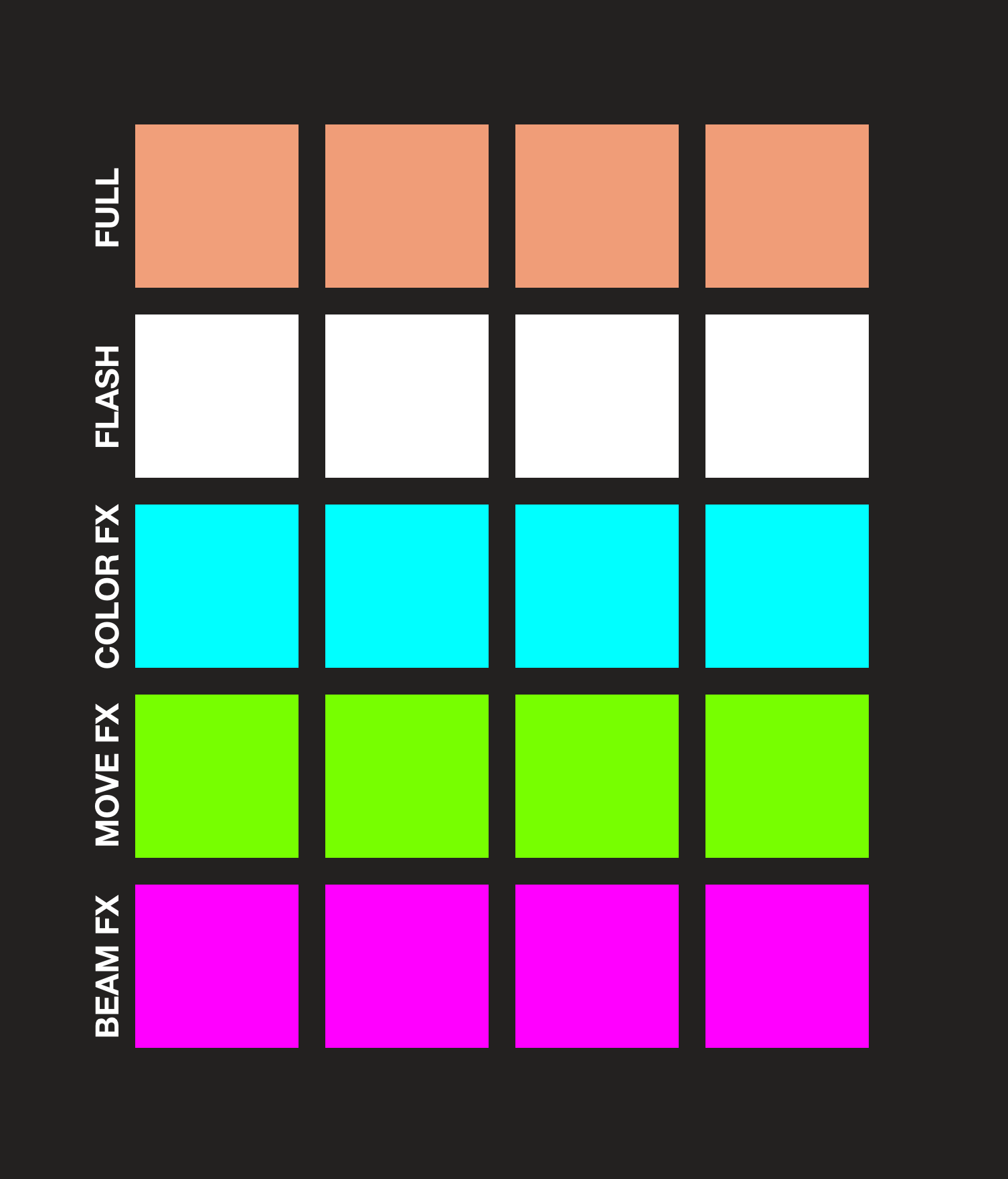
Matrix 矩阵面板每列包含5个按钮,功能如下:
- FULL:灯具独奏,亮度设为100%;
- FLASH:灯具独奏,切换为白色,亮度设为100%;
- COLOR/MOVE/BEAM FX:开启/关闭对应特效(颜色/运动/光束)。
如何使用“组”?
“组”的设计逻辑是按“灯具类型”分类,例如:
- A组:摇头灯、B组:扫描灯、C组:LED帕灯;
- 也可将不同类型灯具归入同一组(如创建“面光灯”组,包含LED灯条和LED帕灯)。
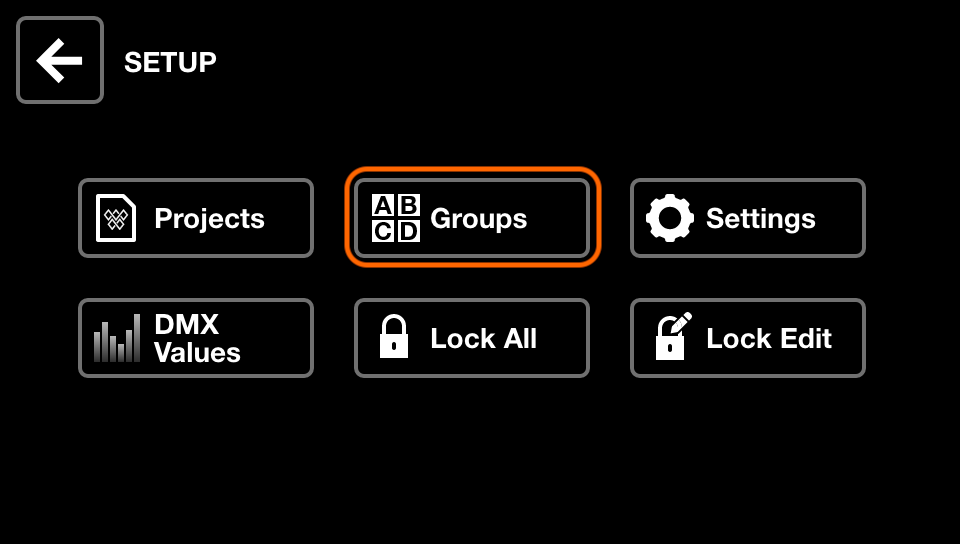
在“组设置”界面中,可给每个组命名。Wolfmix 共支持8个组,按住“SHIFT”键+按下“BPM敲击”(BPM TAP)按钮,可在1号组库(A-D)和2号组库(E-H)之间切换。
主页屏幕的其他功能?
按住“SHIFT”键,可激活以下特殊功能:
- SHIFT + 旋转编码器:控制主调光器(Master Dimmer);
- SHIFT + 按下编码器:锁定该组——调用预设或按下 FLASH 按钮时,该组当前状态不会改变(适合锁定面光灯,避免其受其他操作影响);
- SHIFT + FULL:灯具亮度设为100%,不启用独奏;
- SHIFT + FLASH:灯具切换为白色、亮度设为100%,不启用独奏。
左侧图片为“未按 SHIFT 时,2号组的 FLASH 效果”,右侧图片为“按 SHIFT 时,2号组的 FLASH 效果”。
7. 特效机架
什么是特效机架?
Wolfmix 包含3个特效机架(FX racks),每个机架可生成1种特效:
- 颜色特效(COLOR FX):生成颜色变化效果(如彩虹效果);
- 运动特效(MOVE FX):为摇头灯、扫描灯生成效果(如圆形轨迹效果);
- 光束特效(BEAM FX):为光束生成调光效果(如追逐效果)。
应用特效机架
- 点击触摸屏顶部的某组按钮,或按下矩阵面板顶行的4个按钮,可将特效机架应用到对应组;
- 也可在主页屏幕中应用特效机架。
操作特效
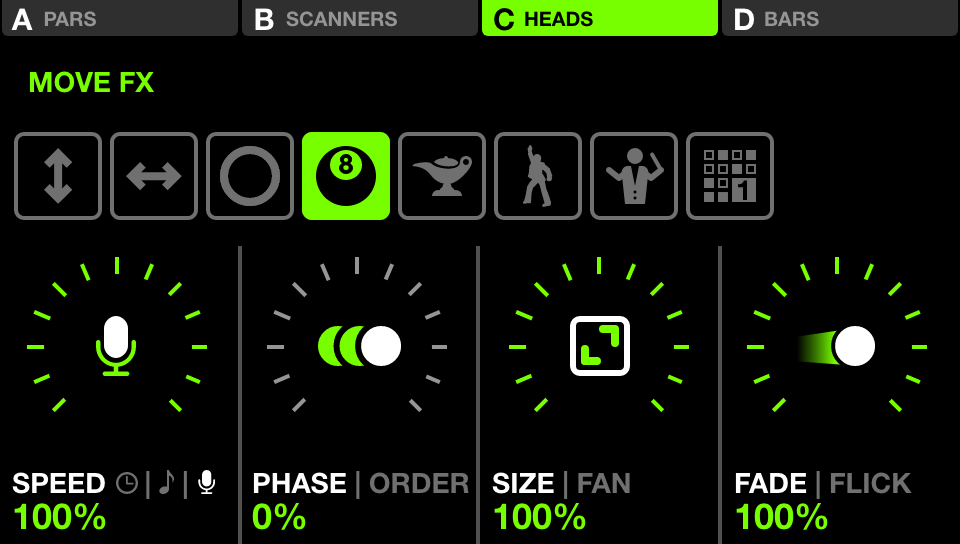
- 类型(TYPE):点击8个特效类型按钮,选择特效;
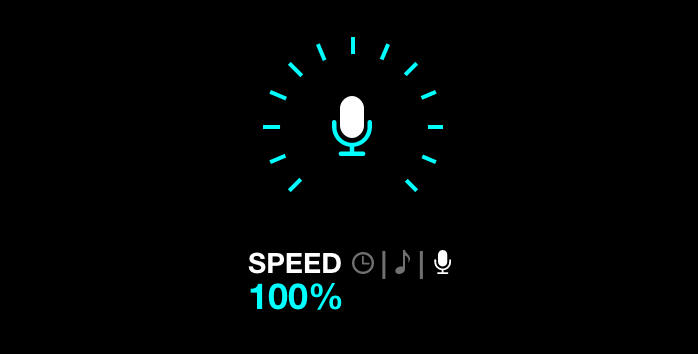
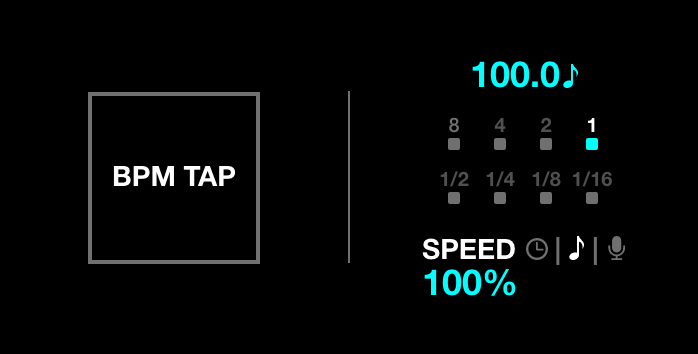
- 速度(SPEED):旋转编码器调整特效速度,按下编码器可与BPM同步;再次按下,可与麦克风/线路输入(Microphone/Line in)同步;
- 相位 | 顺序(PHASE | ORDER):调整“相位”可给每台灯具添加延迟,生成扫动效果;调整“顺序”可让特效正向、反向或对称播放;
- 尺寸 | 扇形(SIZE | FAN):“尺寸”对不同特效的影响不同——例如运动特效的“尺寸”越大,覆盖范围越广;调整“扇形”可分散光束;
- 淡入淡出 | 闪烁(FADE | FLICK):“淡入淡出”数值低时,灯光会在不同级别间跳跃;数值越高,过渡越平滑;启用“闪烁”后,灯具会缓慢淡入,再“闪烁”到下一个数值;
- 点击编码器可在不同参数间切换。
编辑颜色
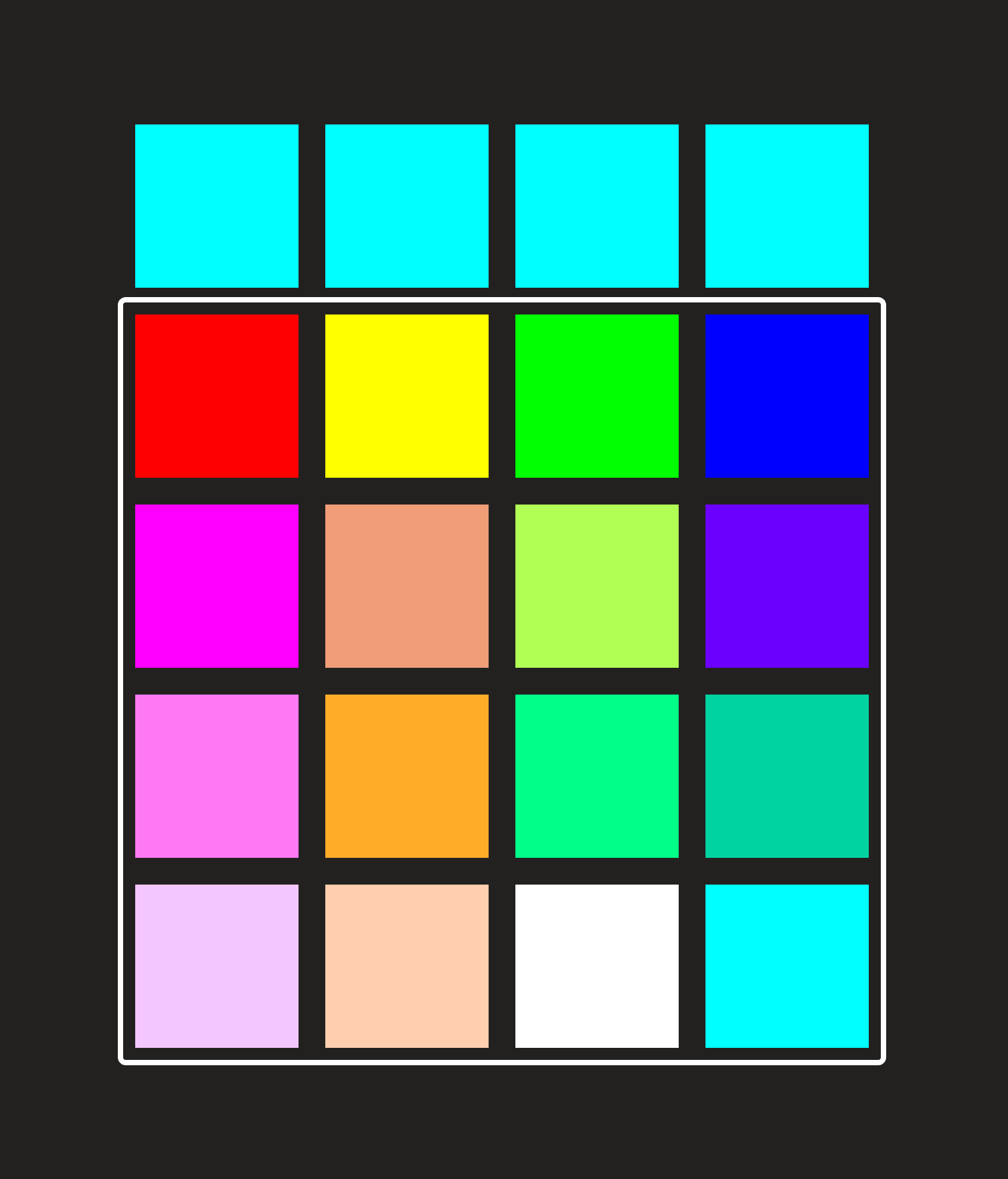
显示“颜色特效”(COLOR FX)屏幕时,矩阵面板会显示16色调色板(color palette):
- 点击颜色按钮,可将该颜色添加到特效中;
- 按住 SHIFT + 点击颜色按钮,可编辑该颜色;
- 注意:调色板为全局保存——修改任意颜色按钮,所有特效和预设中的该颜色都会同步更新。
序列器
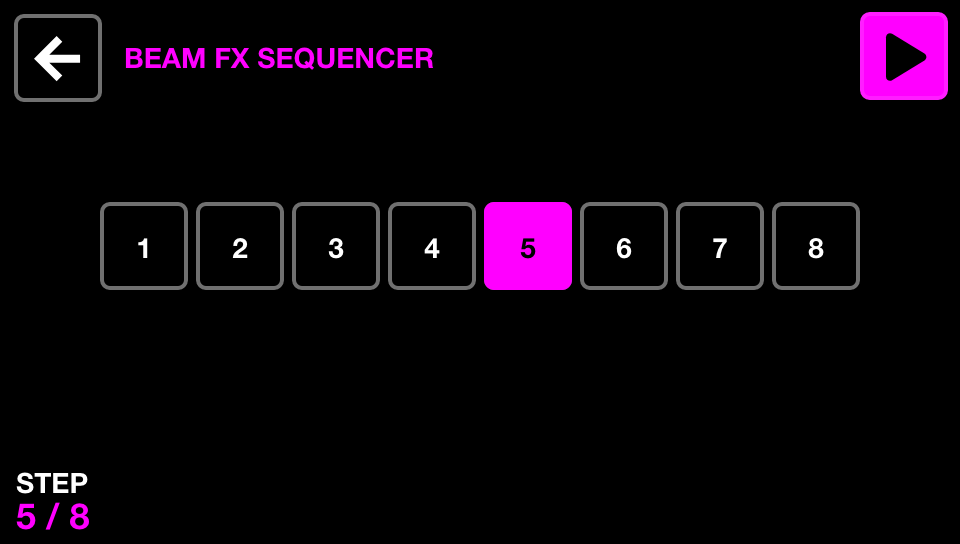
“运动特效”(MOVE FX)和“光束特效”(BEAM FX)机架包含“序列器”工具,可对位置和光束数值进行排序——排序数值会根据矩阵面板中激活的按钮自动计算:
选择某序列特效,点击“编辑”(EDIT)进入编辑模式;
每个序列包含8个步骤(steps):
- 点击矩阵面板中的浅绿色/浅粉色按钮,可实时录制序列;
- 暂停序列后,选中8个步骤中的任意一个,可单独编辑;
注意:序列为全局保存——修改任意序列,所有预设中的该序列都会同步更新。
8. 与音乐同步
**为何要让灯光秀与音乐同步?**让灯光效果与音乐节奏匹配,可将普通演出升级为精彩 spectacle(盛宴)!Wolfmix 提供多种方式实现灯光与音乐同步。
音频脉冲同步
通过内置麦克风(built-in microphone)同步是最简单的方式:
- 选择需同步的特效机架,双击第一个编码器;
- 麦克风检测到节拍时,麦克风图标会闪烁,特效会跳转到下一个节点;
- 内置的模拟节拍检测电路会自动设置麦克风灵敏度,你也可在设置中进一步调整;
- 麦克风可能会捕捉到杂音——Wolfmix 配备了迷你耳机接口(mini-jack socket),从混音台引出线缆连接该接口,调整混音台音量至合适水平;连接线缆后,麦克风会自动禁用。
BPM 同步
特效可按 BPM(每分钟节拍数)计时并同步:
- 你可能已注意到主页屏幕右上角的“闪烁按钮”——跟着音乐节奏点击该按钮,即可完成BPM同步;
- 点击一次该按钮,可重新同步特效(不改变BPM数值);
- 选择某特效机架,按下第一个编码器——旋转编码器可按BPM比例调整特效速度(加快或减慢)。
Ableton Link 与 OS2L
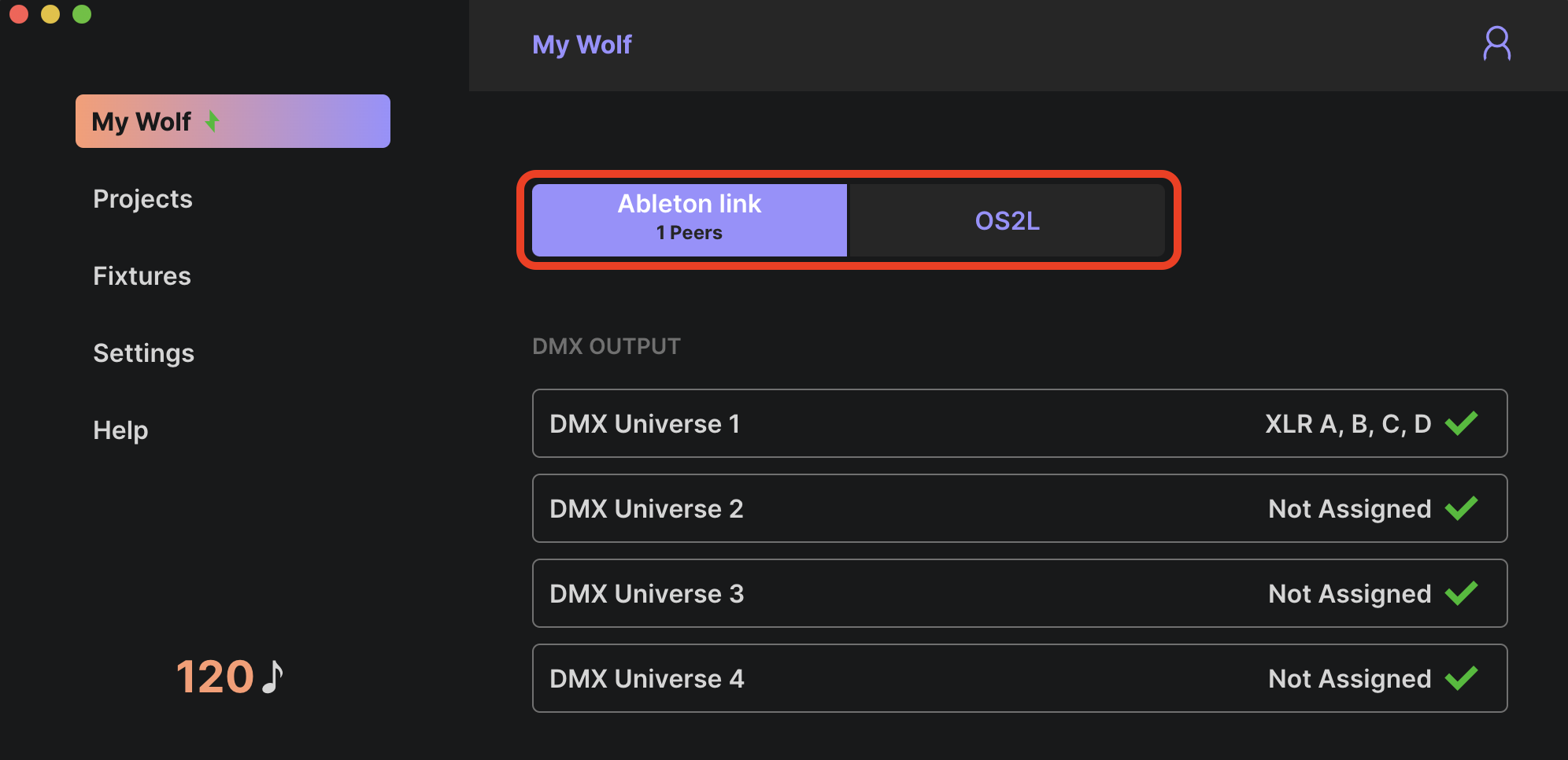
- Ableton Link:用于在多个应用间同步BPM,大多数DJ软件都支持该协议,且精度极高(直接采用DJ软件计算的BPM);
- OS2L:由 Virtual DJ 团队开发的类似同步系统。
使用方法:
- 通过 USB 3.0 将 Wolfmix 连接到电脑(PC/Mac);
- 打开 WTOOLS 应用,点击“Ableton Link”或“OS2L”按钮;
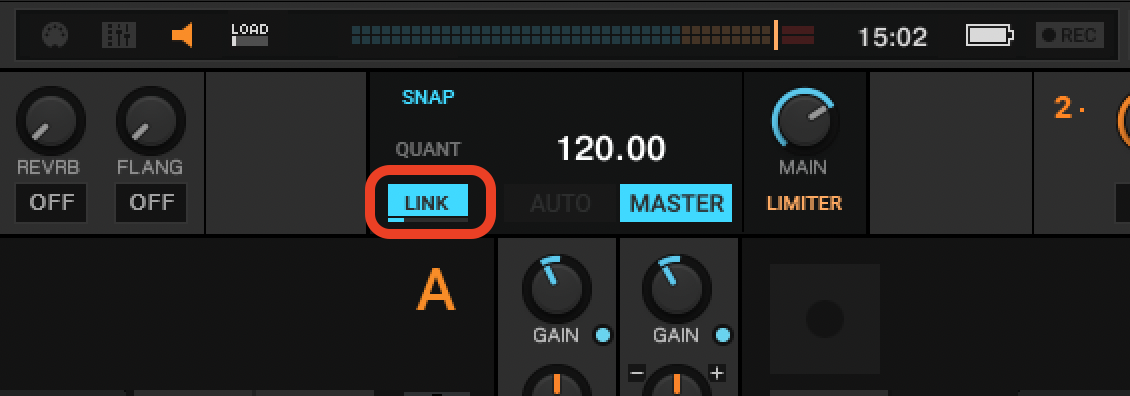
- 若使用 Ableton Link:打开DJ软件,找到“LINK”按钮(下方图片为 Native Instruments Traktor 3 的界面),并确保在特效机架中按下第一个编码器,将其设为“BPM同步模式”;
- 若使用 OS2L:需额外配置——在 Virtual DJ 中设置 IP 为 127.0.0.1、端口为 5000(格式:127.0.0.1:5000);有时需先启动 WTOOLS 并启用 OS2L,再启动 Virtual DJ。
9. 静态屏幕
Wolfmix 包含4个“静态屏幕”(Static Screens),用于管理固定参数(静态级别),可设置常用位置、颜色、图案片(Gobo)等参数。这些屏幕中的数值为全局保存——修改后所有预设和特效都会同步更新。

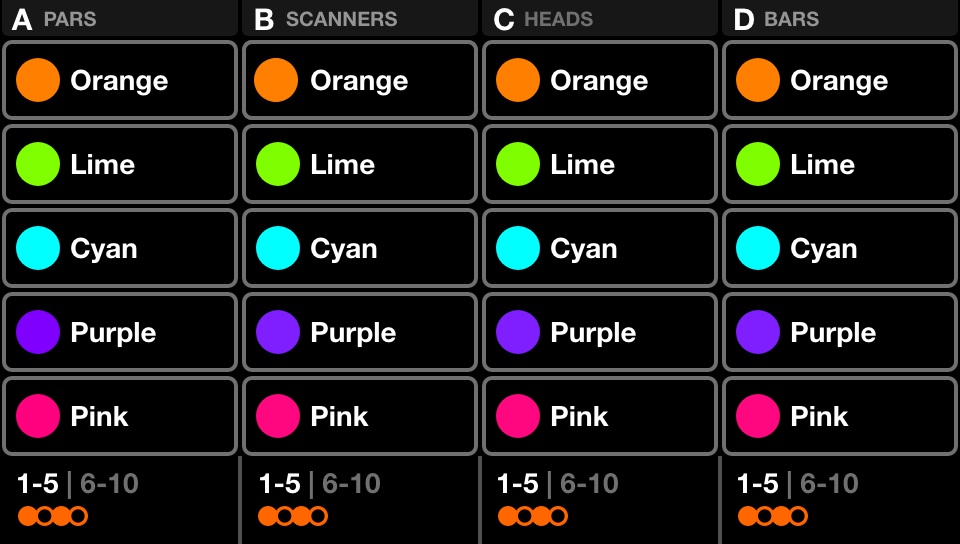
颜色(Color)
每个组的调色板包含10个插槽,可存储10种常用颜色:
- 按下编码器,可在“插槽1-5”和“插槽6-10”之间切换;
- 选中多种颜色,可在组内混合这些颜色;
- 旋转编码器可调整混合方式;
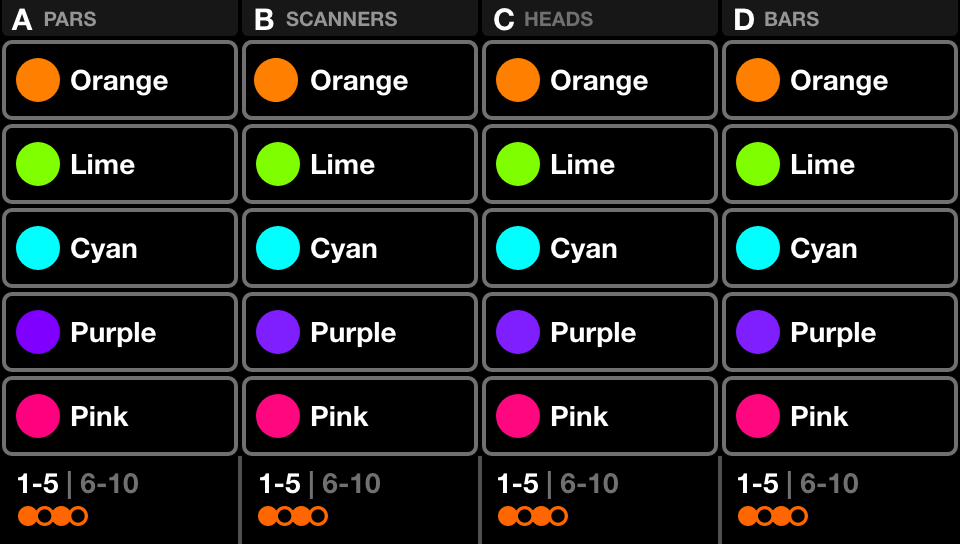
- 若需自定义颜色:按住 SHIFT + 点击颜色按钮,选择新颜色后按下闪烁按钮保存;
- 小贴士:点击右上角的“RGBWAU”按钮,可单独控制琥珀色(Amber)和紫外线(UV)通道。
位置(Position)
在“位置”屏幕中设置10个常用位置:
- 旋转编码器可设置位置间的淡入淡出时间(FADE time);
- 按下编码器,可在“位置1-5”和“位置6-10”之间切换;
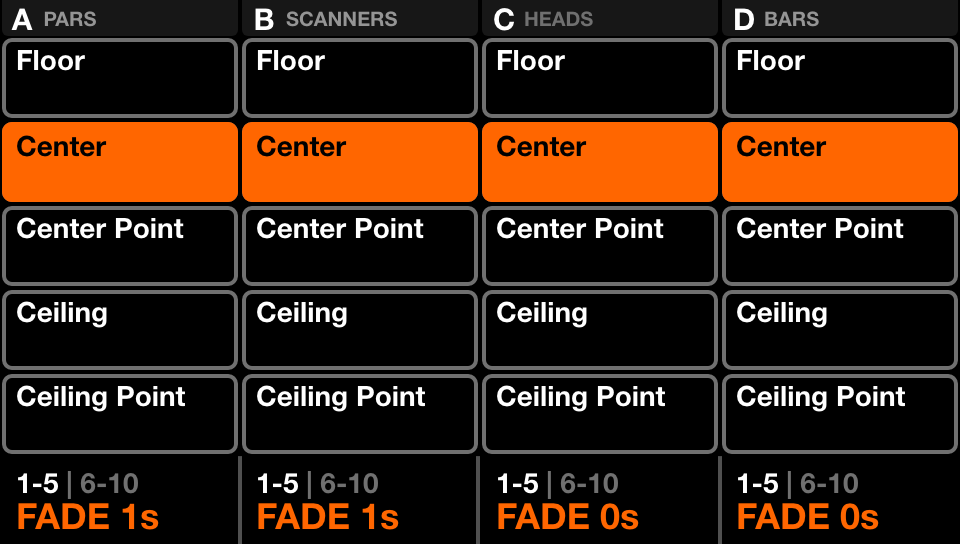
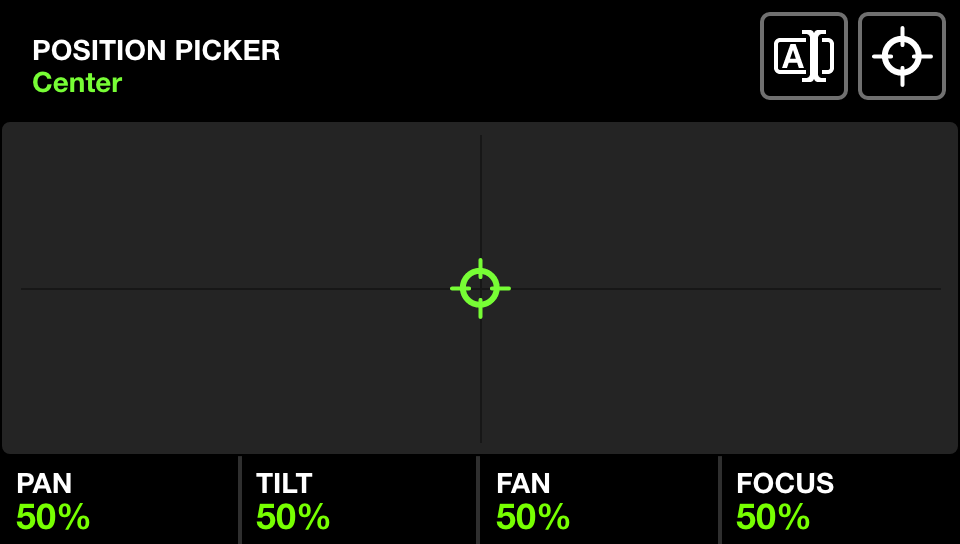
- 编辑位置:按住 SHIFT + 点击位置按钮,通过触摸屏或前两个编码器调整位置;
- 若发现部分灯具动作不同步,需检查“灯具限制”(Fixture Limits)屏幕中的设置是否正确;
- 每个位置还可设置“扇形”(FAN)和“聚焦”(FOCUS)数值;
- 小贴士:按住 SHIFT 旋转编码器,可进行精细数值调整。
图案片(Gobo)
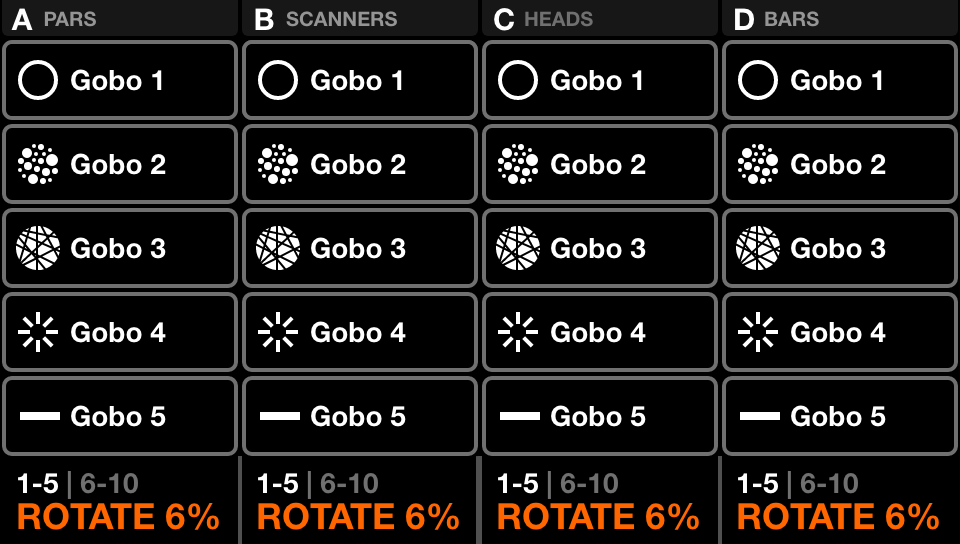
为每个灯具组选择10个常用图案片(Gobo):
- Wolfmix 会自动匹配组内所有灯具的相似图案片;
- 若需选择不同图案片:按住 SHIFT + 点击图案片按钮;
- 旋转编码器可调整图案片旋转速度(gobo rotation)。
实时编辑(Live Edit)
创建最多40个自定义“实时编辑”按钮,用于设置特定通道数值(详见第6.10章)。
10. 创建实时编辑
为何需要实时编辑?
因为它非常实用!演出中常会遇到需要用一个按钮控制特定灯具动作的场景——例如“镜面球”(Mirror Ball)按钮、将多台聚光灯聚焦到表演者或婚礼蛋糕上的按钮。
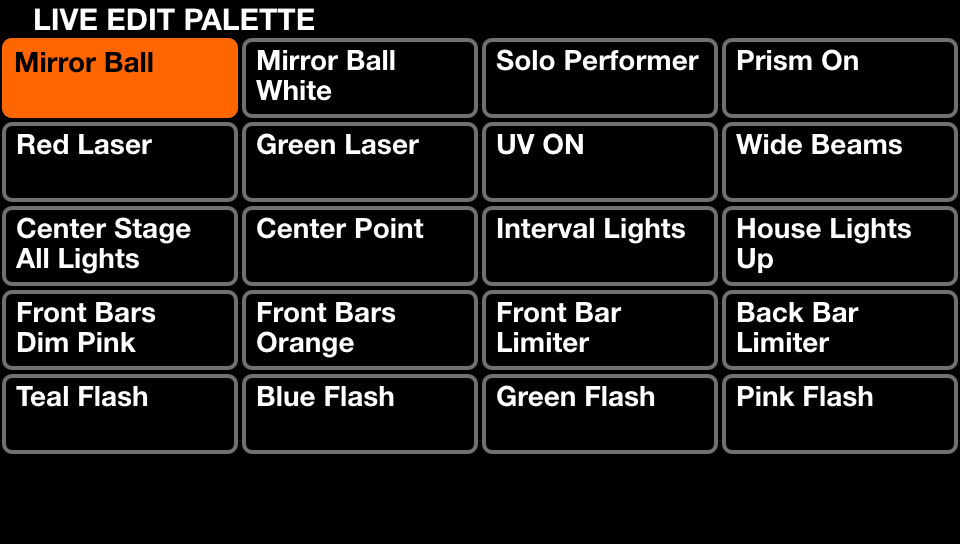
创建实时编辑
- 点击空白插槽,或按住 SHIFT + 点击某按钮进入编辑模式;
- 屏幕会显示所有灯具的网格,点击需编辑的灯具,再点击右上角的“编辑”(EDIT)按钮设置通道数值;
- 旋转第一个编码器设置通道数值,按下编码器可查看该通道的功能(如图案片、颜色等);
- 点击右上角的“录制 DMX”(REC DMX)按钮,可录制当前 DMX 输出帧并保存到选中灯具——无需手动调整每个通道,即可快速捕捉实时输出状态;
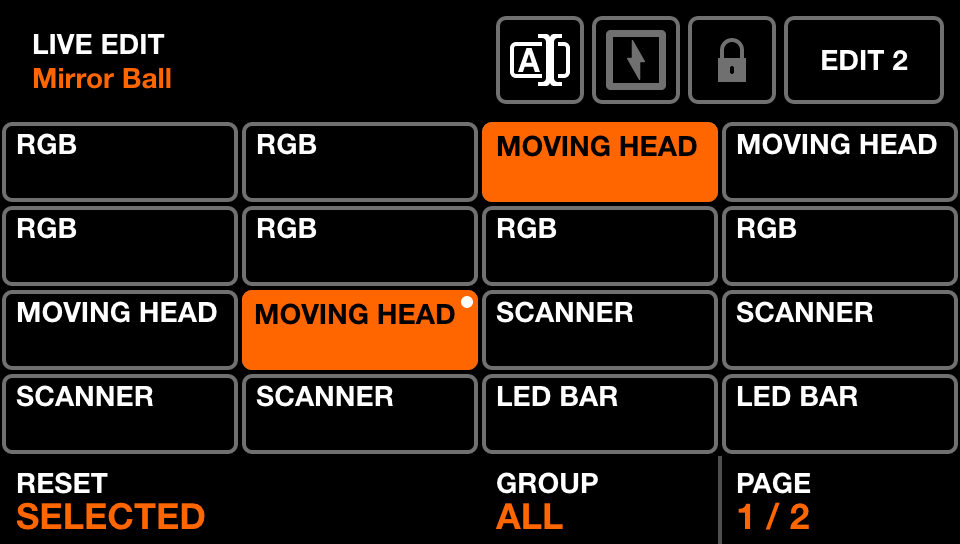
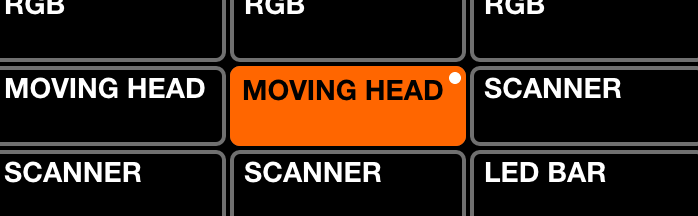
- 若某灯具已被编辑,其按钮角落会显示白色圆点;
- 按下第一个编码器可重置选中灯具;旋转第一个编码器可重置所有灯具。
闪烁与锁定(Flash and Lock)
- 点击顶部栏的“闪烁”(FLASH)按钮,可将当前实时编辑设为“闪烁按钮”——按钮会变为白色,按下时激活、松开时停止;
- 点击“锁定”(LOCK)按钮,可锁定实时编辑——调用预设时,该实时编辑不会被修改(适合创建覆盖整个项目的实时编辑,例如降低部分调光通道亮度,并应用到整个演出);
- 已锁定的实时编辑按钮会显示为紫色。
11. 闪烁特效
闪烁!啊哈……灯光界的救星
闪烁特效(Flash effects)会叠加在所有其他效果之上,非常适合现场演出,在任意屏幕中点击右侧的大按钮即可触发,具体功能如下:
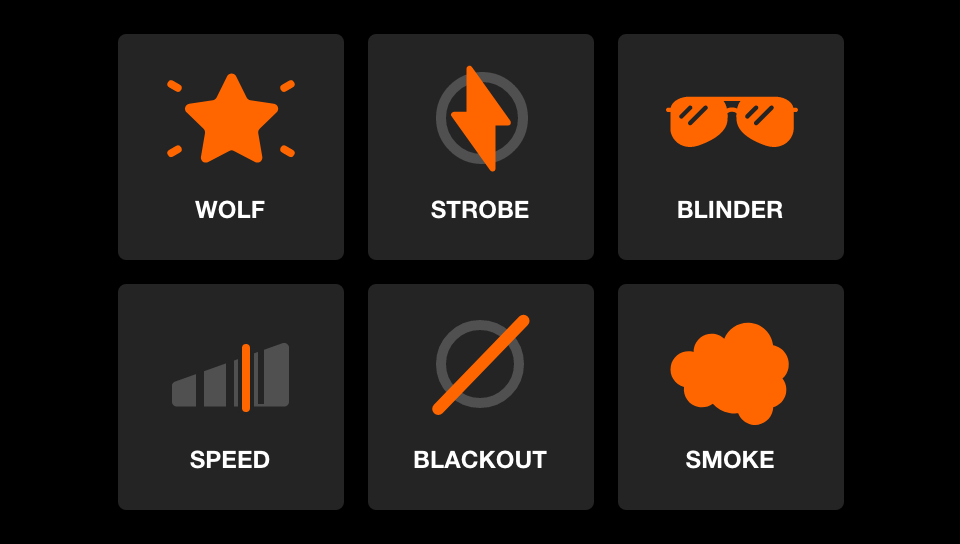
- WOLF:“狗仔队”(paparazzi)闪烁特效,适合高潮段落;
- STROBE(频闪):所有灯光频闪,旋转第一个编码器调整频闪速度;
- BLINDER(爆闪):所有灯光设为最大亮度,旋转第一个编码器设置淡出时间;
- SPEED(速度):倍增所有正在播放的特效速度——旋转第一个编码器或点击顶行按钮,可切换“冻结”(FREEZE)、0.5倍、2倍、4倍、8倍速度;
- BLACKOUT(全黑):关闭所有调光器,关闭所有快门;
- SMOKE(烟雾):触发烟雾机,旋转第一个编码器调整烟雾强度。
释放模式(Release mode)
旋转第四个编码器,可设置松开闪烁按钮后的行为:
- FLASH(闪烁):按下按钮时触发特效,松开时停止;
- TOGGLE(切换):每次按下按钮,特效在“开启/关闭”间切换;
- 1/5/10秒计时器(TIMER):按下按钮时触发特效,达到设定时间后自动停止。
若特效设为“切换”(TOGGLE)或“计时器”(TIMER)模式,切换到其他屏幕并触发左侧按钮,不会取消当前特效——例如,你可触发烟雾机后,继续操作其他特效,烟雾机会保持工作。
禁用闪烁特效屏幕
若你在其他屏幕进行现场操作时,不想被闪烁特效(Flash FX)屏幕干扰,可在设置中禁用该屏幕。禁用后,按住 SHIFT + 点击闪烁按钮,仍可访问该屏幕。
12. 预设
预设的用途?
预设(Preset)用于保存所有特效的当前数值,以及静态调色板(Static palettes)和闪烁按钮(Flash buttons)的状态:
- Wolfmix 预装了多种预设,按住 SHIFT + 点击预设按钮,可轻松覆盖现有预设;
- 每个预设可设置“淡入淡出时间”(Fade Time),所有数值会无缝过渡。
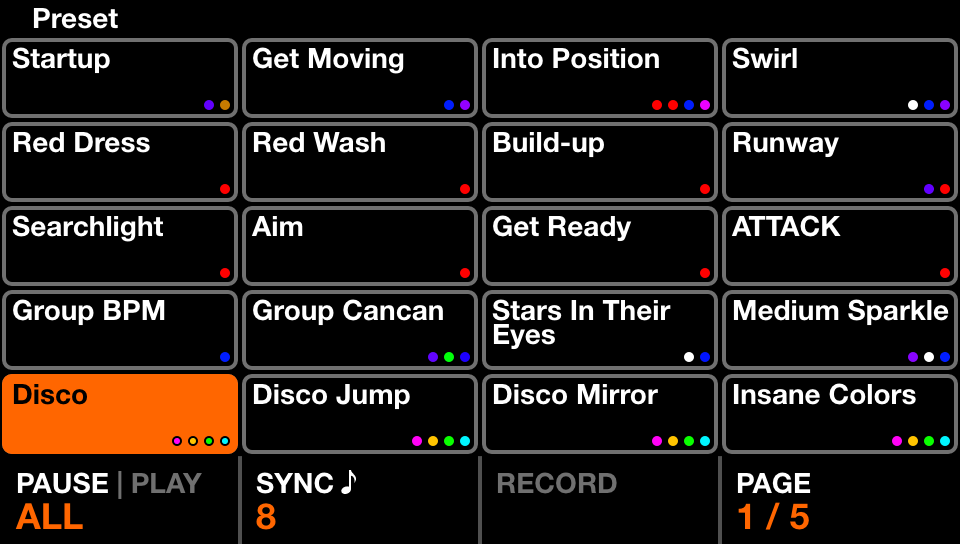
预设列表播放
预设可像“提示列表”(cuelist)一样按顺序自动播放:
- 按下第一个编码器开始播放;
- 每个预设都有“保持时间”(Hold Time)——即播放下一个预设前的延迟时间;
- 预设会从1到100循环播放;旋转第一个编码器,可改为仅循环当前页面或当前列的预设。
预设闪烁(Preset flash)
编辑预设时点击“闪烁”(Flash)按钮,可启用“预设闪烁模式”:
- 在此模式下,松开按钮后预设会停止,Wolfmix 恢复到之前的预设;
- 若为闪烁预设设置了“保持时间”(Hold Time),则会触发“定时释放”——例如设置5秒保持时间,松开闪烁按钮后,5秒后才会恢复到之前的预设(适合创建光束射向观众并闪烁几秒的效果)。
13. 项目管理
Wolfmix 项目
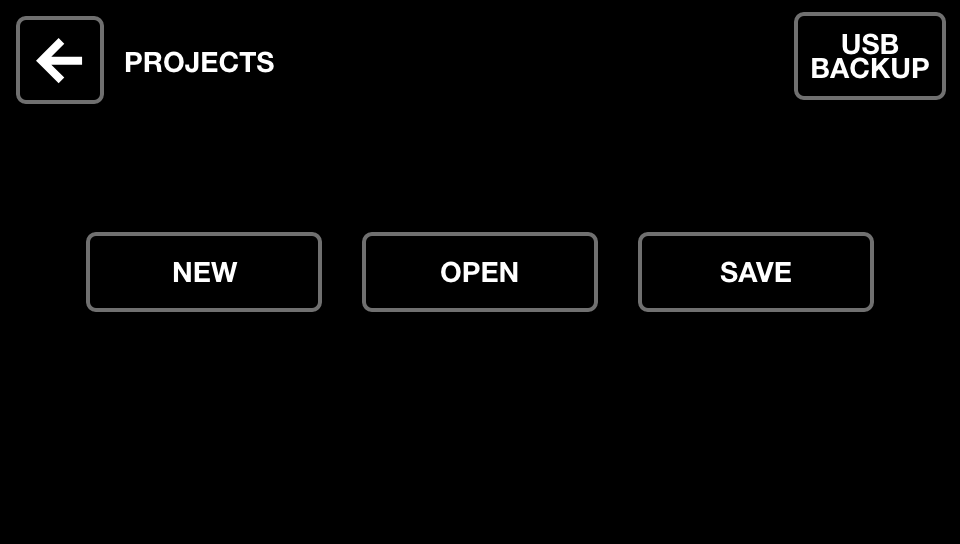
一个 Wolfmix 项目(Project)包含所有灯具、预设和调色板。访问项目屏幕的步骤:
- 点击主页屏幕右上角的“设置”(Setup)按钮;
- 点击“项目”(Projects);
- 点击“新建”(NEW)可将所有设置重置为默认值,但不会覆盖已保存的项目。
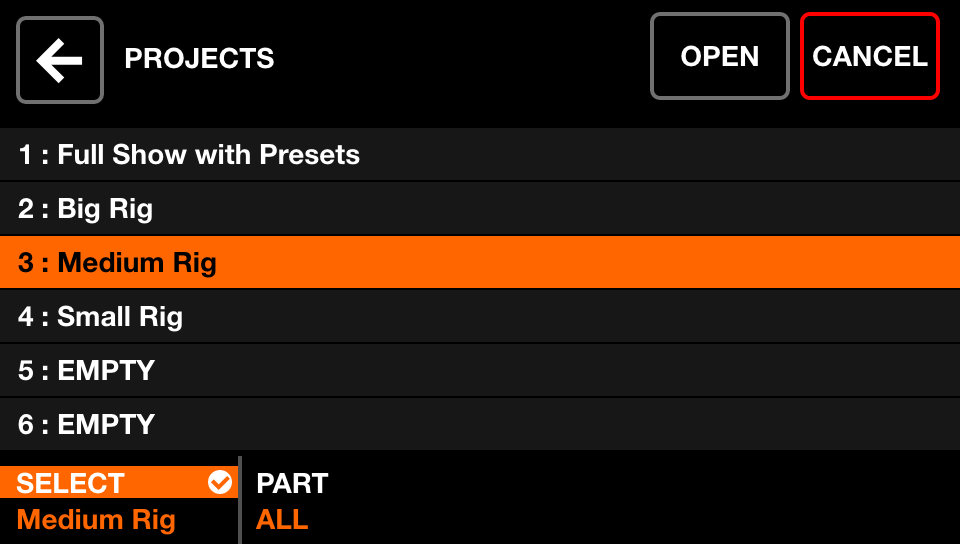
Wolfmix 最多可保存6个不同项目:
- 点击“打开”(OPEN),旋转左侧编码器选择项目;
- 可从 U 盘(USB stick)导入项目备份文件(.wpj 格式,仅 MK2 版本支持)。
项目部分
旋转第二个编码器,可选择加载项目的部分内容:
- 全部(ALL):加载项目所有内容;
- 灯具(FIXTURES):仅加载灯具数据;
- 预设(PRESETS):仅加载预设数据。
该功能可将“灯具数据”与“预设数据”分离——例如,你可创建多个包含不同灯具配置的项目,以及一个包含所有预设的项目;到达新场地后,只需加载对应项目的“灯具数据”即可。
项目备份
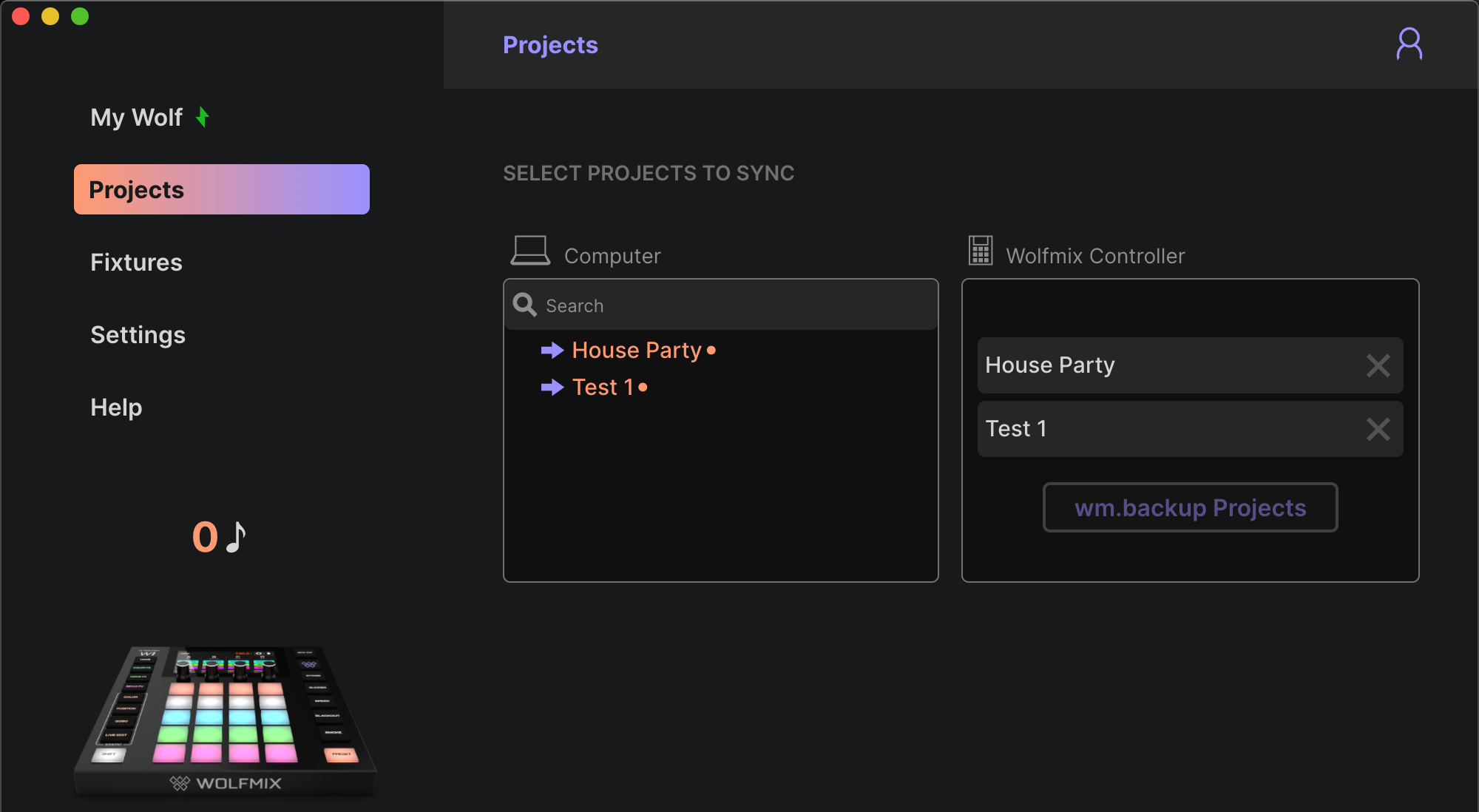
项目和灯具可备份到 U 盘(仅 MK2 版本支持):
- 插入格式为 FAT32 的 U 盘;
- 点击“项目”(PROJECTS)屏幕右上角的“USB 备份”(USB BACKUP)按钮,所有项目和灯具会自动备份;
- 可从“项目打开”(PROJECT OPEN)和“添加灯具”(ADD FIXTURES)屏幕导入备份;
- 也可通过电脑(PC/Mac)的 WTOOLS 应用备份项目——备份时项目会自动同步到你的 Nicolaudie 云账户(Nicolaudie Cloud account),便于你与其他用户共享项目,或加载到其他 Wolfmix 控制器。
14. DMX 数值
该屏幕的用途?
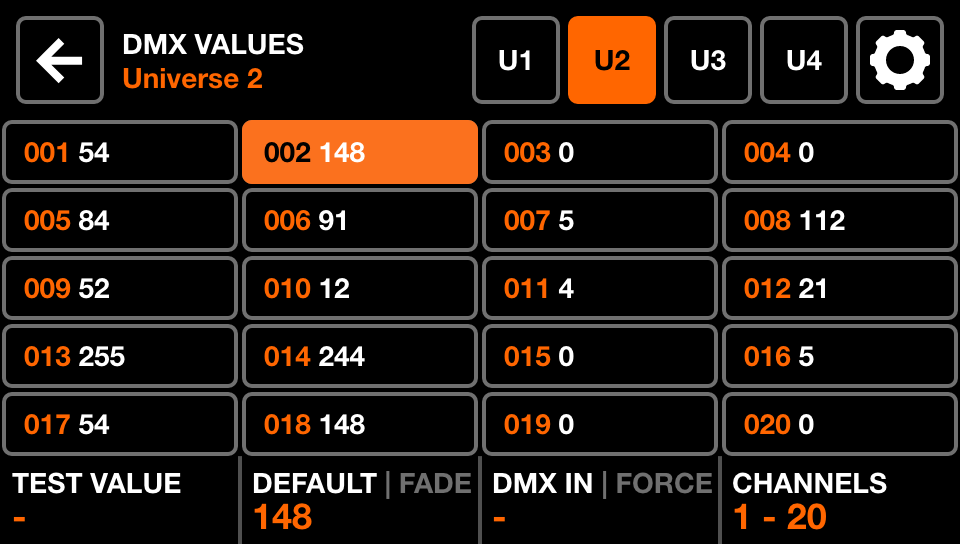
“DMX 数值”(DMX Values)屏幕是后期新增的实用功能(当时团队曾说“别加功能了,该发布产品了!”)。访问方式:点击主页屏幕的“设置”(Setup)按钮,选择该屏幕。功能如下:
- 查看所有 DMX 通道的数值级别;
- 旋转第一个编码器测试某 DMX 通道的数值(点击编码器重置);
- 旋转第二个编码器设置通道的默认级别(default level),按下该编码器可启用/禁用淡入淡出(Enable/Disable fading);
- 通过 WLINK 映射 DMX 输入(DMX IN)通道;
- 编辑高级光束设置(advanced Beam settings),如快门开启数值(Shutter open value)、频闪数值(Strobe value)等。
15. 锁定 Wolfmix
全部锁定 - 编辑锁定
可设置密码锁定 Wolfmix,防止误操作或未授权访问/编辑:
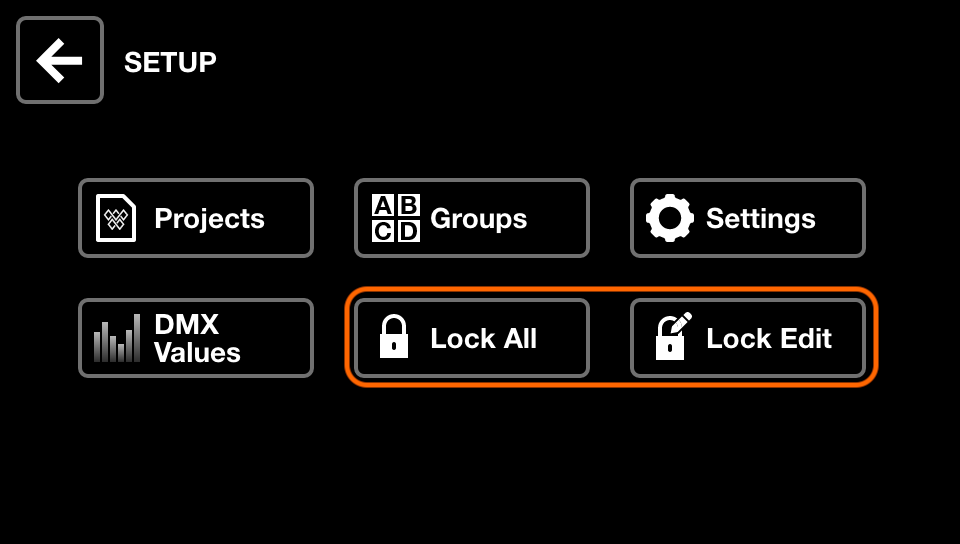
- 点击主页屏幕的“设置”(Setup)按钮,选择两个“锁定”(Lock)按钮之一;
- 全部锁定(Lock All):锁定所有功能,输入密码后才能访问 Wolfmix——点击屏幕右上角的挂锁图标输入密码,默认密码为“wolf”,可在设置中修改;
- 编辑锁定(Lock Edit):仅锁定预设和调色板的编辑功能(按住 SHIFT + 点击按钮的操作),同时锁定“灯具设置”——适合允许他人操作灯光,但不允许修改你精心编程的灯光秀的场景。
忘记密码
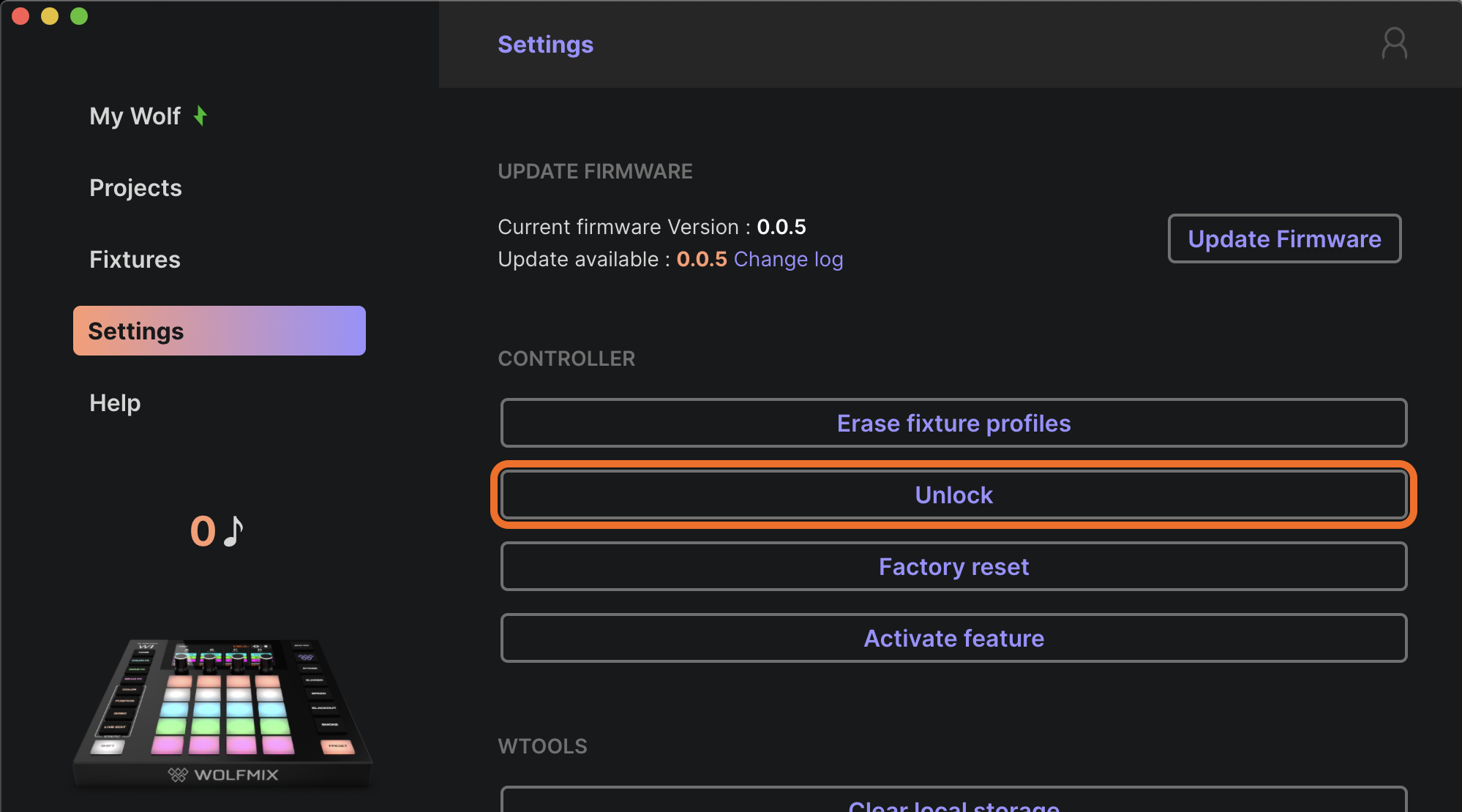
所有人都可能忘记密码,无需担心:将 Wolfmix 连接到 WTOOLS 应用,进入“设置”(Settings),点击“解锁”(Unlock)即可。
16. 分配 DMX 域
添加更多 DMX 域
Wolfmix 出厂时配备2个 DMX 域(DMX universes):
- 1号域分配给 XLR 接口 A 和 B;
- 2号域分配给 XLR 接口 C 和 D;
- 支持3针或5针 XLR 接口,也可作为 DMX 分配器(DMX splitter)使用,每个域对应2条 XLR 线缆。
可通过 WTOOLS 应用购买附加组件(add-on),额外添加2个 DMX 域:打开应用,进入“我的 Wolf”(My Wolf),点击“DMX 域3”或“DMX 域4”旁的“立即购买”(Buy Now)按钮。
分配 DMX 域
每个可用的 DMX 域可分配给控制器的任意 XLR 输出接口,例如:
- 将1号 DMX 域复制到所有4个 XLR 接口(A-D),将 Wolfmix 用作分配器;
- 为每个输出接口分配不同 DMX 域,4个 XLR 接口共可支持2048个 DMX 通道。
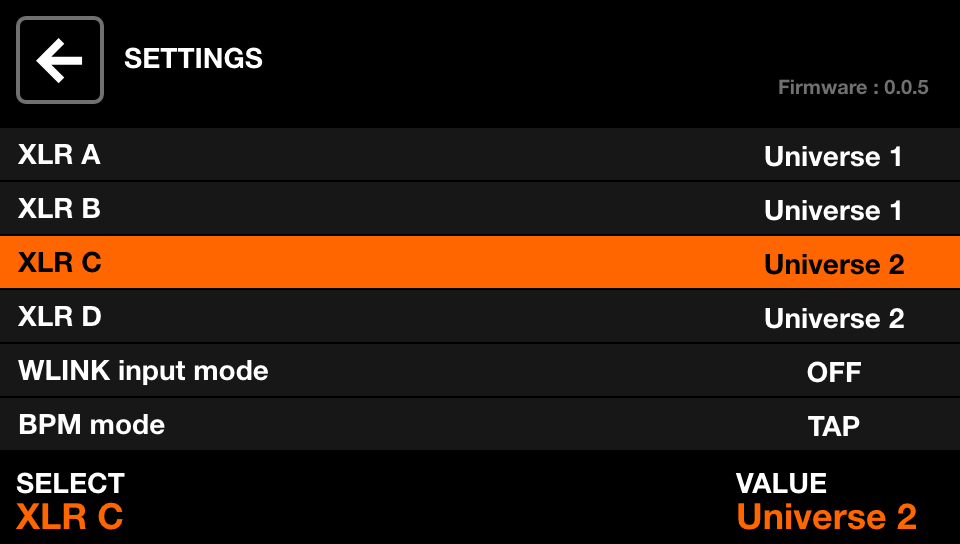
分配步骤:
- 进入“设置”(Settings)屏幕;
- 旋转第一个编码器选择某 XLR 输出接口对应的行;
- 旋转第四个编码器选择需分配的 DMX 域编号;
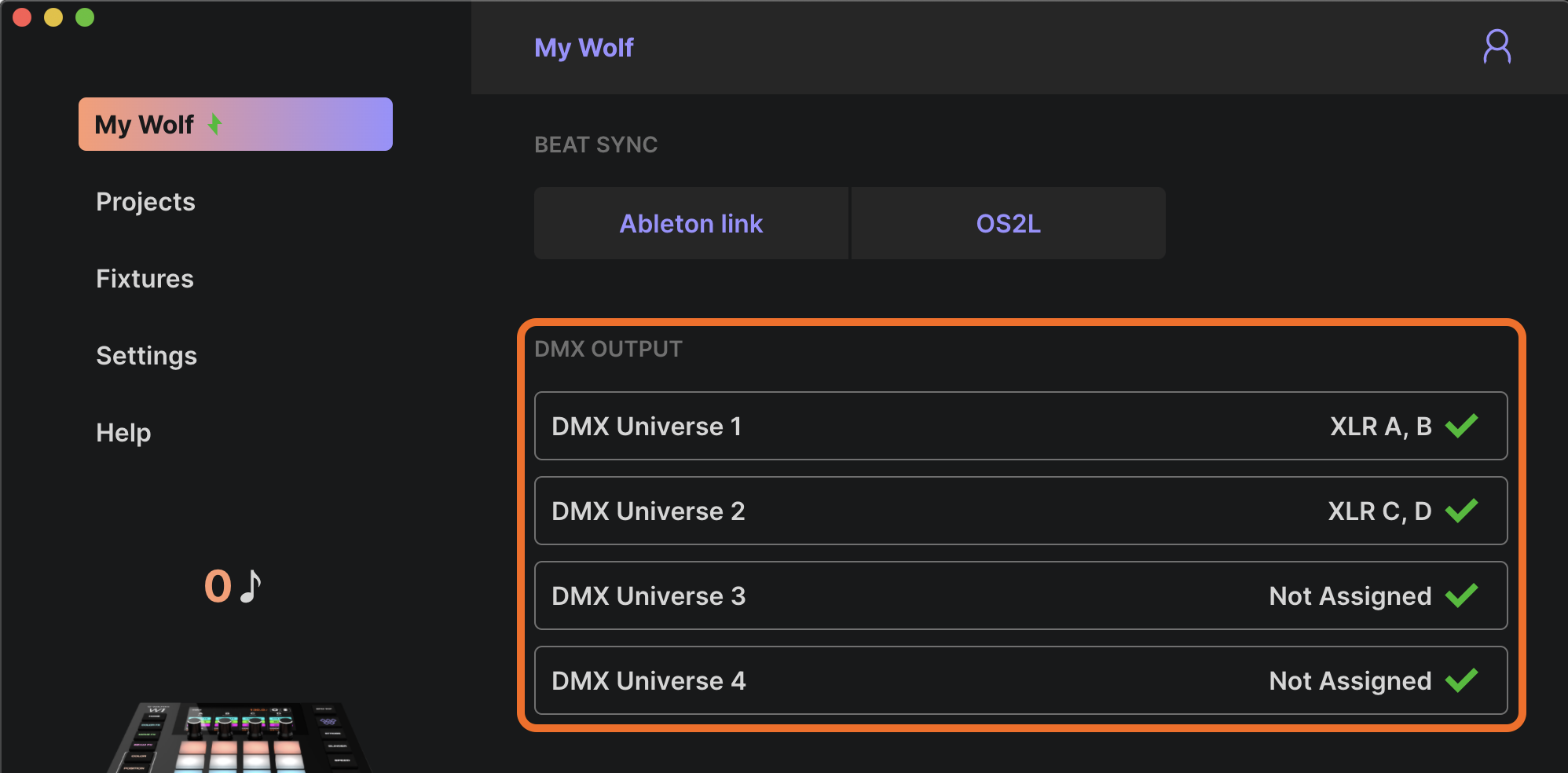
下方示例为“1号域分配给 XLR 接口 A 和 B,2号域分配给 XLR 接口 C 和 D”。
17. 连接两台 Wolfmix
两台 Wolfmix 为何比一台更好?
- 可手动控制全部8个 Wolfmix 组——若你有大量不同类型的灯具,可将其分为8个组,在主页屏幕直接访问每个组,或在“颜色”屏幕选择颜色;
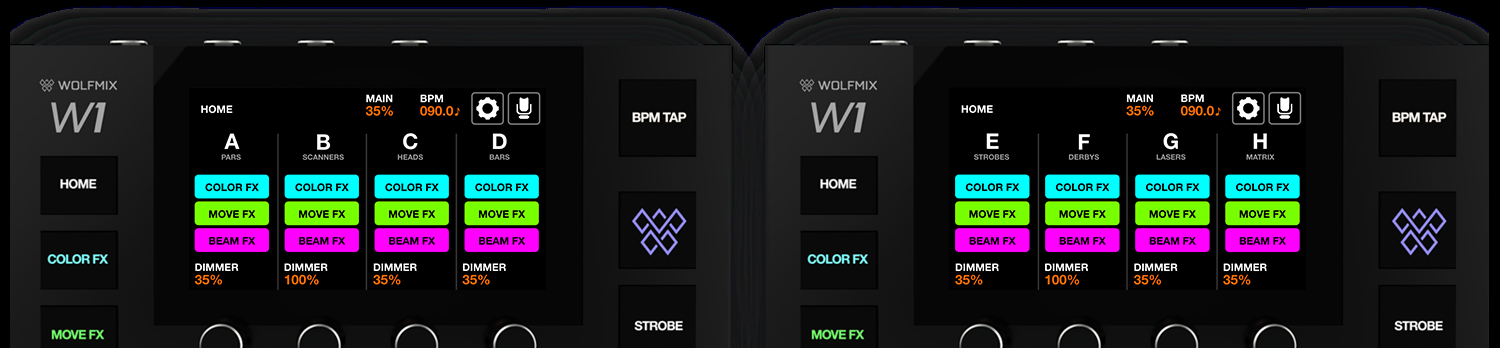
- 可同时显示两个不同屏幕——例如左侧 Wolfmix 的主页屏幕用于现场操作,右侧 Wolfmix 始终显示预设;
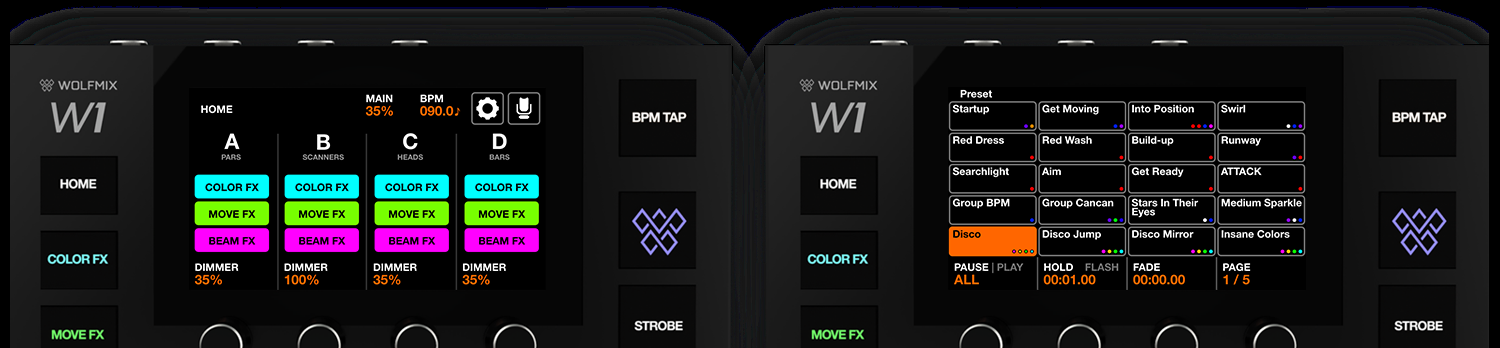
- 可在两个不同位置放置 Wolfmix——例如一台安装在吧台后方(连接灯光系统),通过长 DMX 线缆连接到 DJ 台的另一台;或一台放在前场(Front of House),一台放在舞台侧面。
通过 WLINK 同步两台 Wolfmix
- 首先需获取“WLINK 附加组件”:通过 USB 3.0 将 Wolfmix 连接到电脑(PC/Mac),打开 WTOOLS 应用;
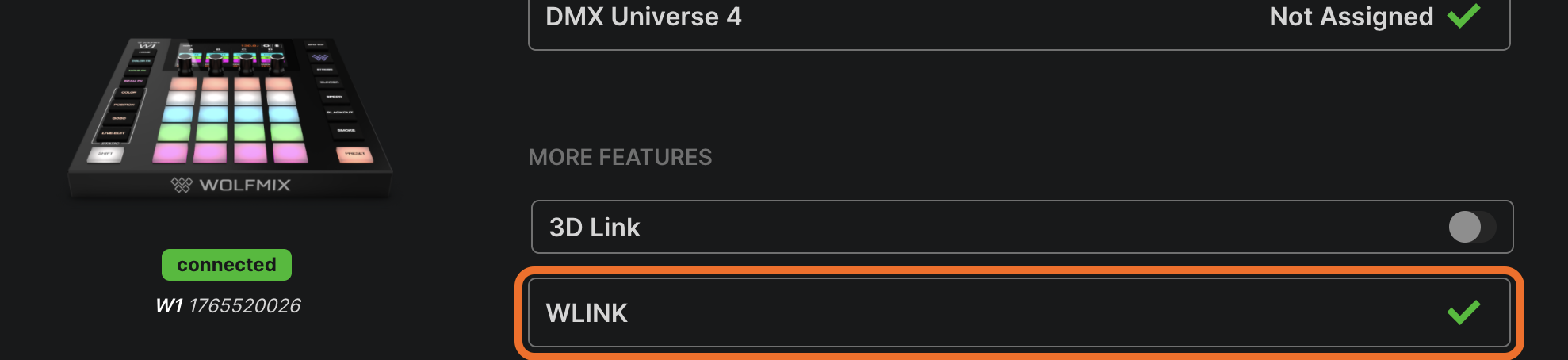
- 启用 WLINK 附加组件后,用5针公对公 XLR 线缆(官方提供专用 WLINK 线缆)连接两台 Wolfmix 的 WLINK 接口——也可使用标准5针 DMX XLR 线缆延长;
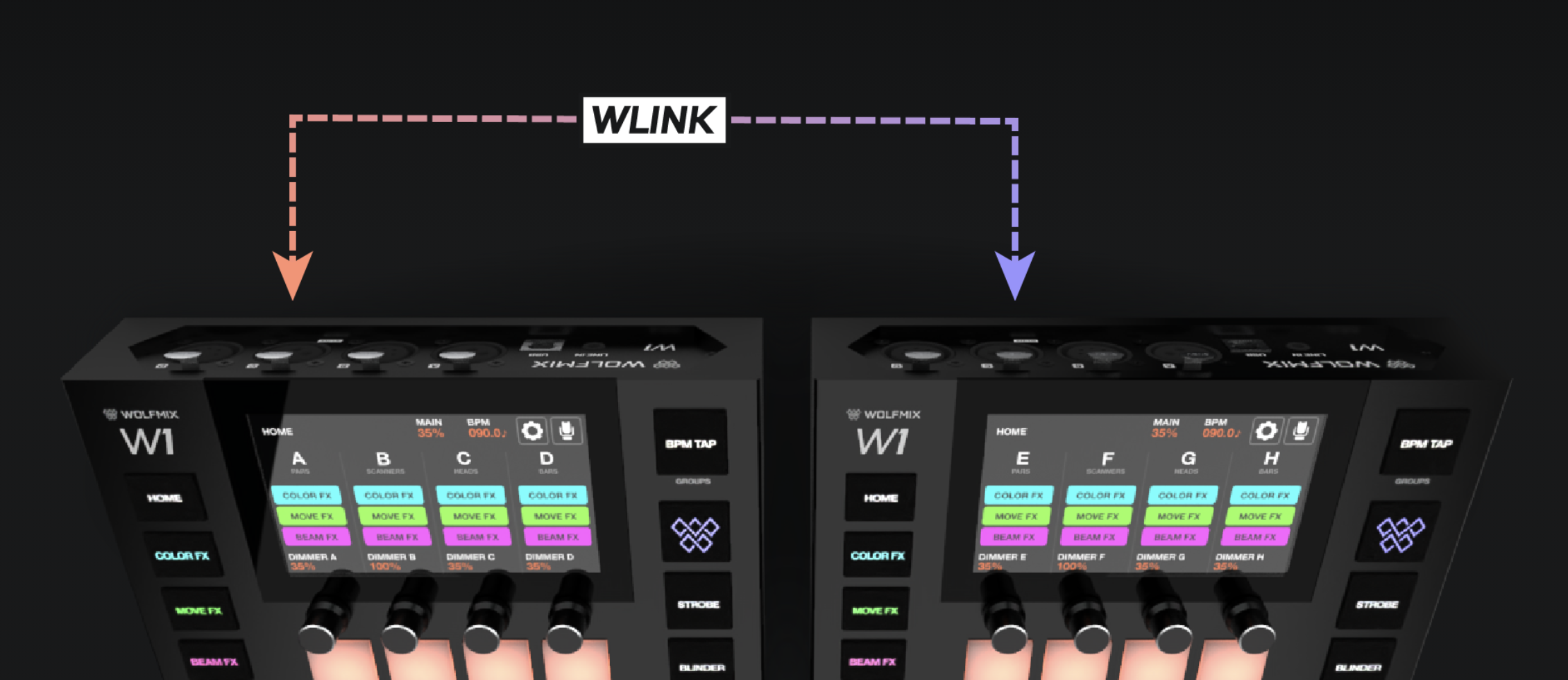
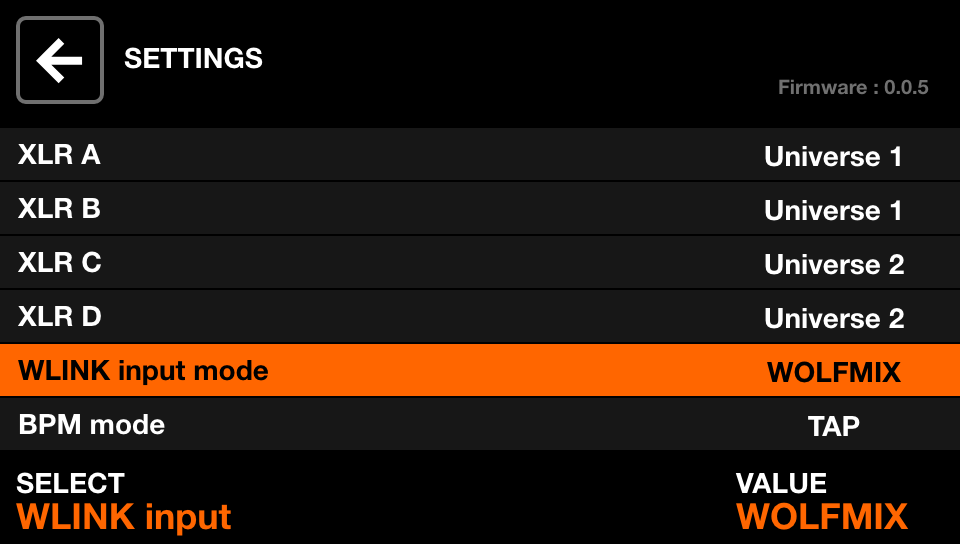
- 确保两台 Wolfmix 加载了相同项目,进入“设置”(Settings)屏幕,滚动到“WLINK 输入模式”(WLINK input mode),选择“WOLFMIX”。
18. 与 DMX 推子连接
Wolfmix 有推子岂不是更好?
当然!推子是灯光控制的经典工具,所有灯光控制器几乎都配备推子。但在设计初期,我们受限于3D打印床尺寸,希望打造一款能像乐器一样操作的设备,最终未能加入推子。
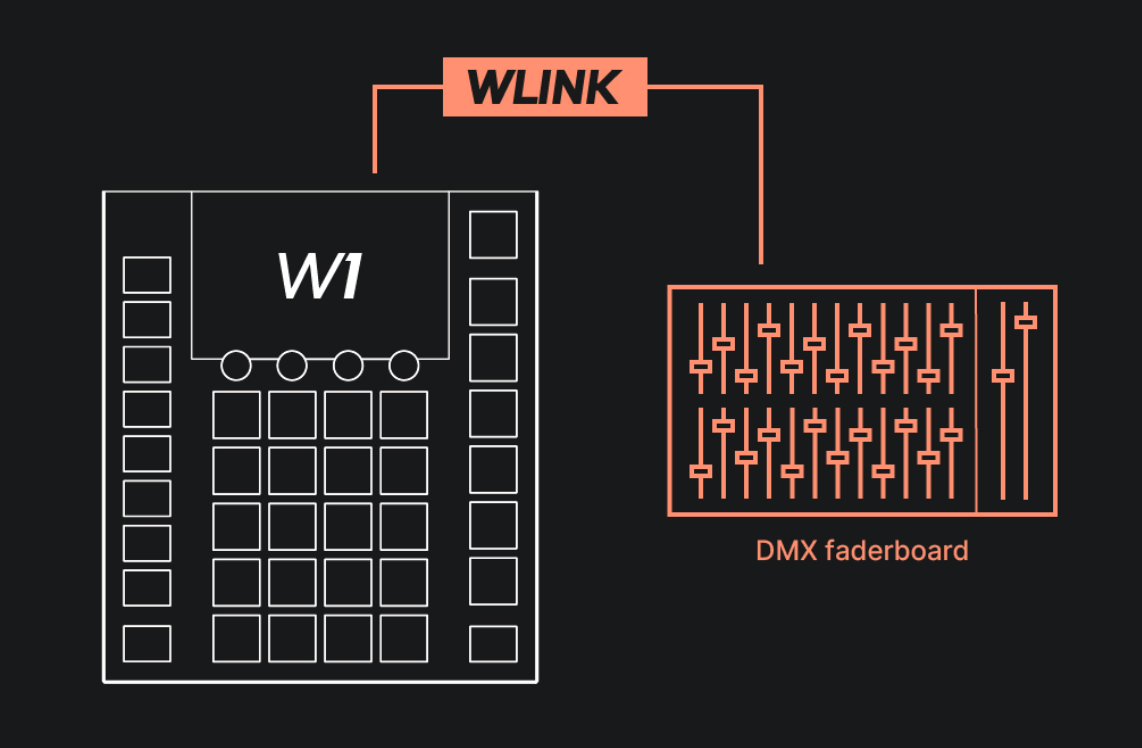
不过,我们提供了替代方案——通过 WLINK 接口连接 DMX 推子控制台,解决现场演出中用编码器手动微调灯光亮度不便的问题。
设置 WLINK
- 首先需获取“WLINK 附加组件”:通过 USB 3.0 将 Wolfmix 连接到电脑(PC/Mac),打开 WTOOLS 应用;
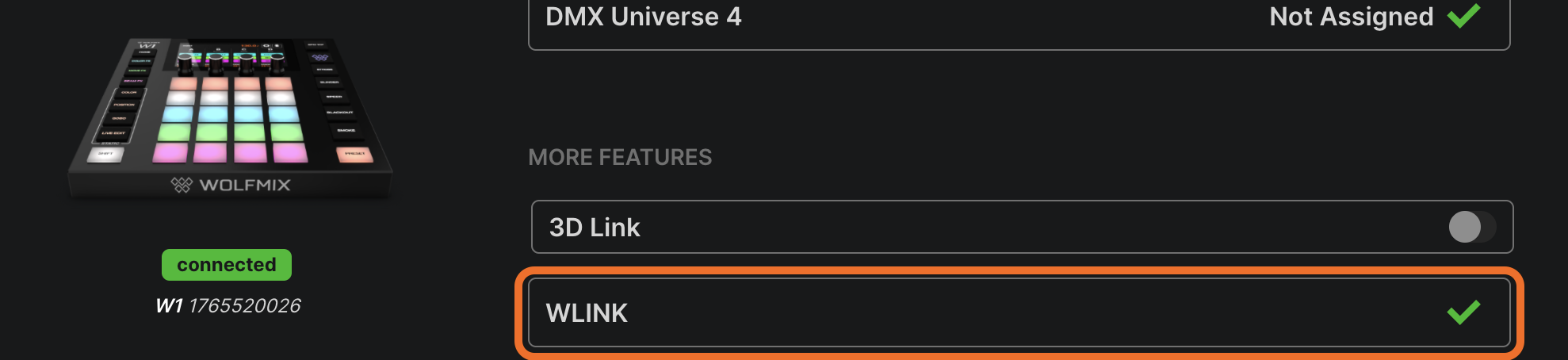
- 启用 WLINK 附加组件后,用线缆将 DMX 推子控制台连接到5针 WLINK 接口(根据线缆类型,可能需要公对公 XLR 转接器);
- 进入“设置”(Settings)屏幕,滚动到“WLINK 输入模式”(WLINK input mode),选择“DMX 输入”(DMX IN)。
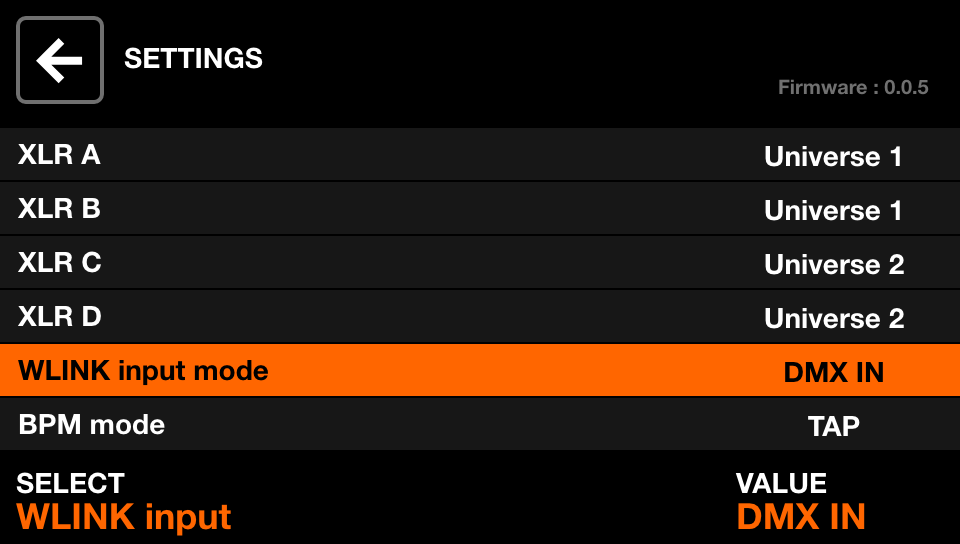
将 DMX 输入通道映射到组调光器
默认情况下,1-8号通道映射到 A-H 组调光器,9号通道映射到主调光器(Master dimmer)。若需编辑映射:
- 点击主页屏幕的“设置”(Setup)按钮,选择“组”(GROUPS);
- 旋转第四个编码器选择 DMX 输入通道;或按住 SHIFT + 点击第四个编码器,移动 DMX 推子控制台的推子,自动完成映射。
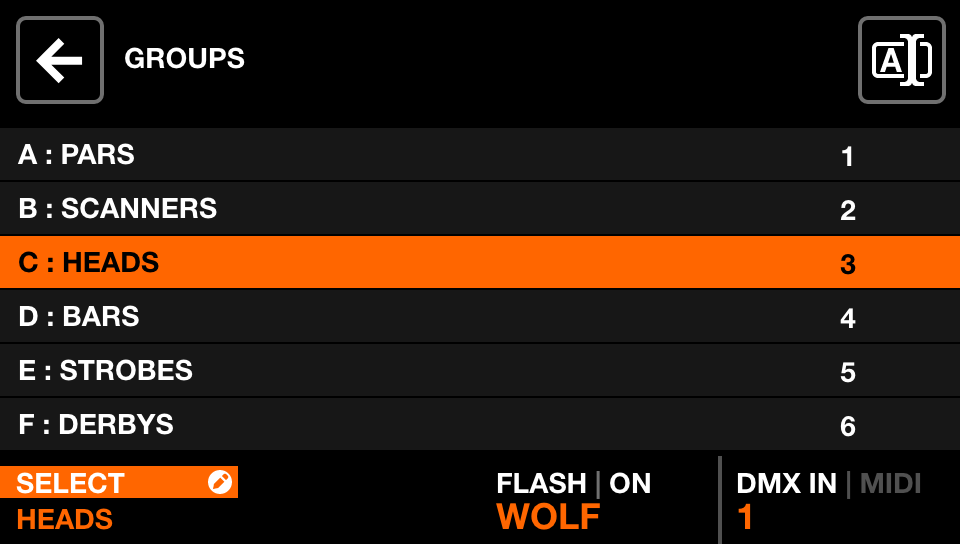
将 DMX 输入通道映射到输出通道
DMX 输入(DMX IN)推子也可直接映射到 DMX 输出通道,适合以下场景:
- 用大量推子手动控制灯光(如传统帕灯的调光);
- 将 Wolfmix 用作 DMX 合并器(DMX merger),通过其他 DMX 控制器控制部分灯光。
映射步骤:
- 进入“DMX 数值”(DMX VALUES)屏幕;
- 选中网格中的某输出通道;
- 旋转第三个编码器选择需映射的 DMX 输入通道;或按住 SHIFT + 点击第三个编码器,移动输入推子自动完成映射;
- 映射完成后,输入推子会覆盖输出通道数值,直至 Wolfmix 修改该通道(如切换预设、启用特效);若需让输入推子始终优先,按下第三个编码器启用“强制”(FORCE)映射。
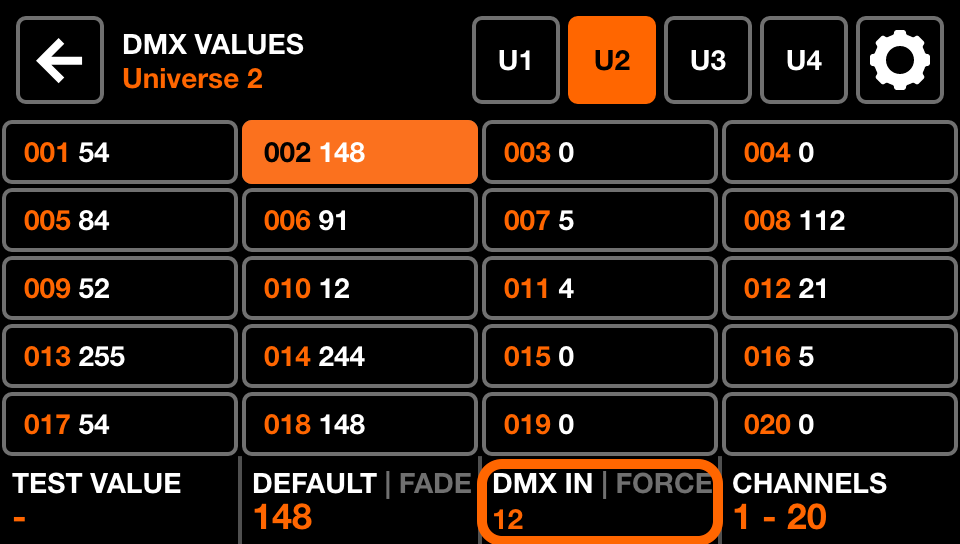
19. Easy View 3D 可视化
Easy View 3D 附加组件
Easy View 是一款3D可视化软件,可让你在远离舞台的环境中设计灯光秀:
- 在3D环境中添加摇头灯、扫描灯、帕灯、灯条及其他物体;
- 通过简单的 USB 连接,实时可视化 Wolfmix 的 DMX 输出。
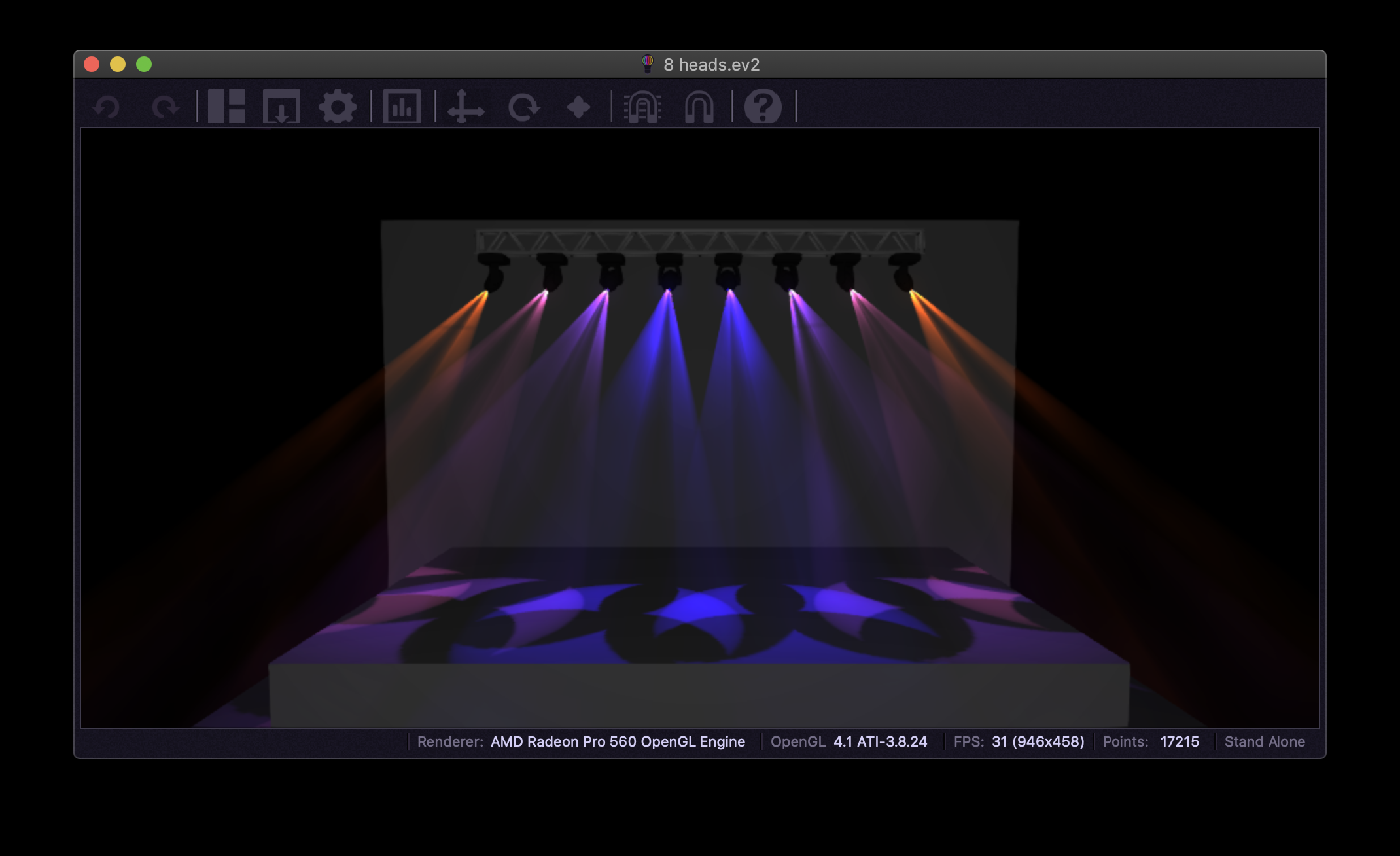
Easy View 2 软件可从 Wolfmix 官网免费下载,但需“3D 链接附加组件”(3D Link add-on)才能将 Wolfmix 的 DMX 数据发送到 Easy View 2——该附加组件可通过 WTOOLS 应用购买。
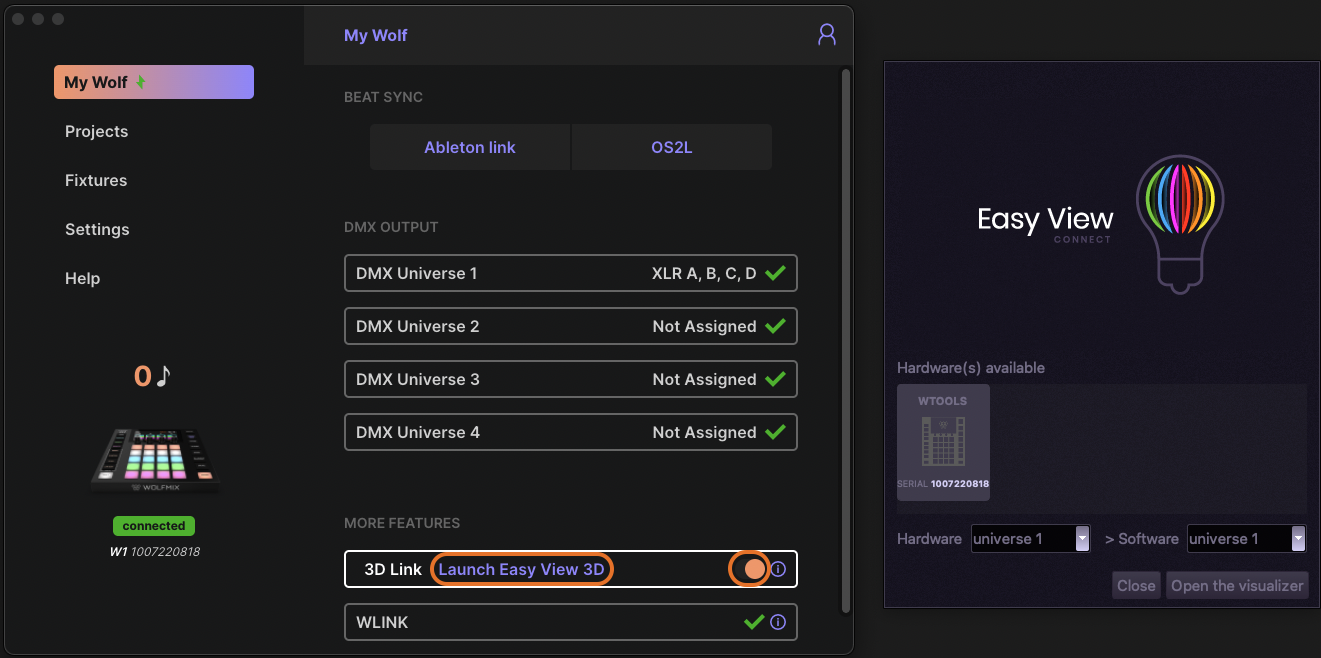
启用步骤:
- 启用附加组件后,先打开“Easy View Connect”;
- 开启“3D 链接”(3D Link)开关;
- Wolfmix 会自动显示在“Easy View Connect”窗口中。
向 Easy View 添加灯具
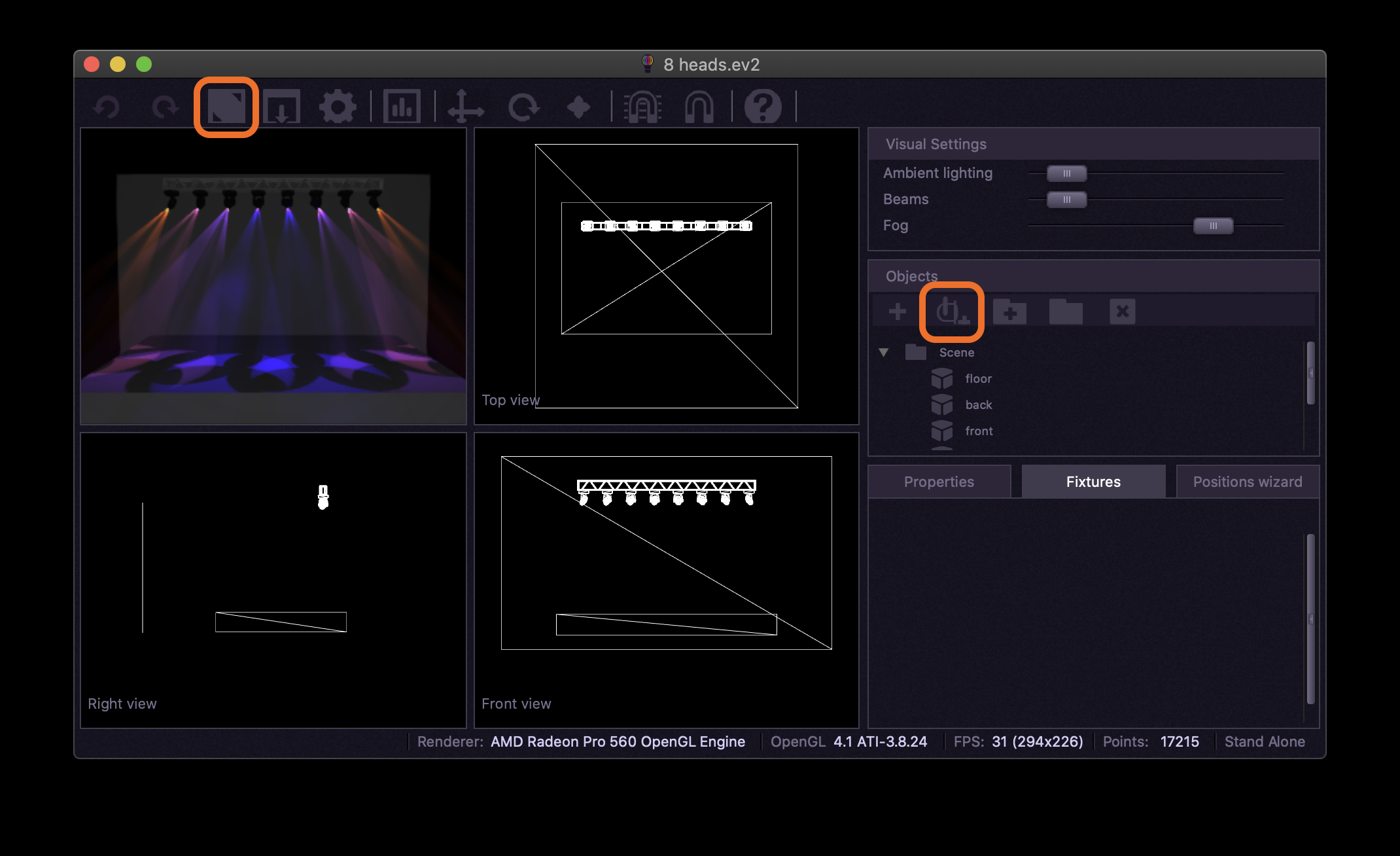
- 进入“构建视图”(Build View)创建3D舞台;
- 点击“添加灯具”(Add Fixture),选择需添加的灯具(可多选);
- 务必确保灯具的 DMX 起始地址,与 Wolfmix 中的设置一致;
- Easy View 兼容所有 SSL2 格式灯具配置文件(与 WTOOLS 公共库中的格式相同)——若找不到所需配置文件,访问 cloud.lightingsoft.com 下载最新版本;
- 注意:目前直接在 Wolfmix 控制器上创建的灯具配置文件,不兼容 Easy View 2。
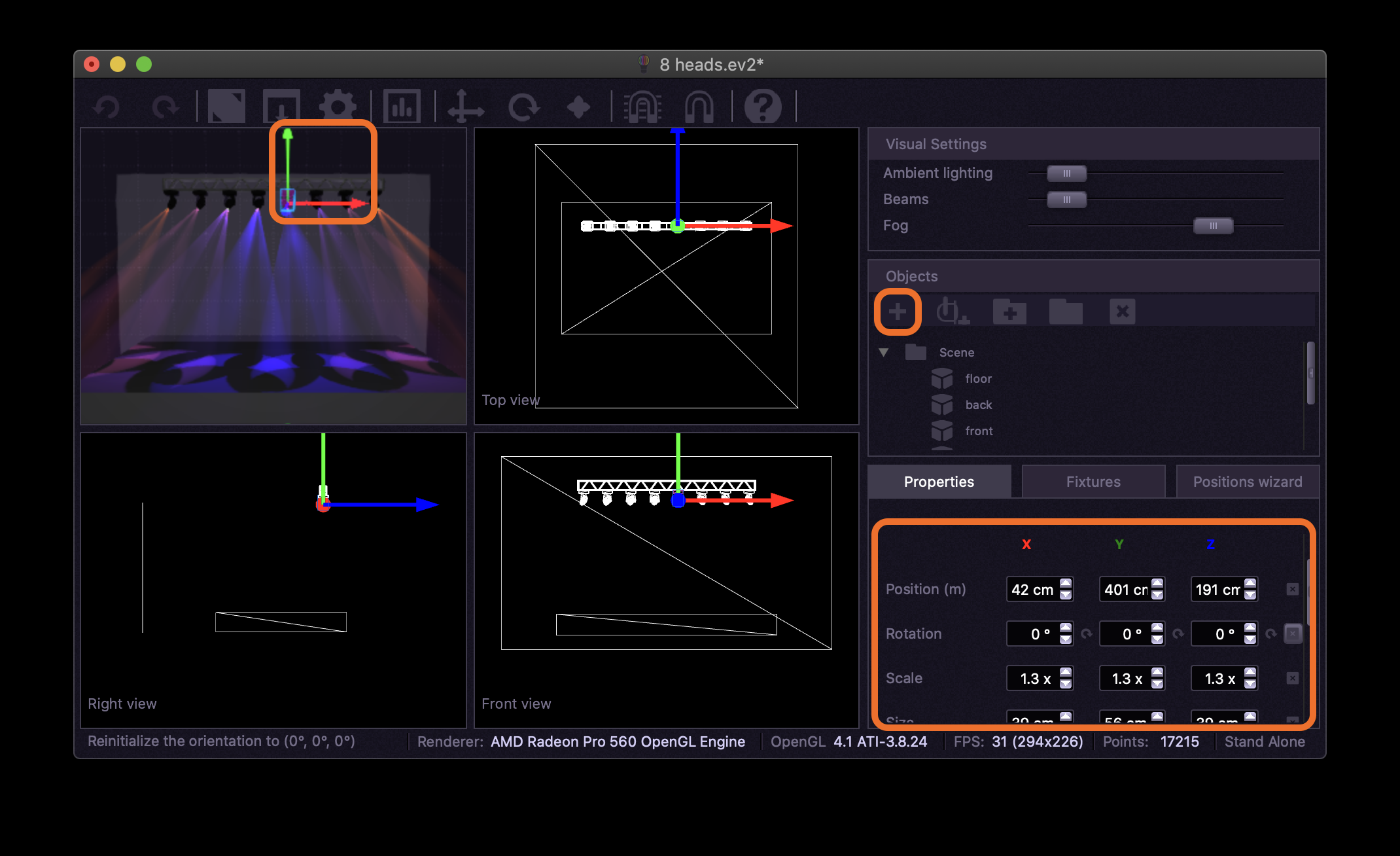
灯具与物体定位
- 点击“导入3D物体”(Import 3D Object)按钮,可添加舞台、灯架、人物等额外物体;
- 选中物体后,可通过以下方式定位:
- 直接拖拽物体;
- 拖拽3个方向箭头(X/Y/Z轴);
- 在右下角手动输入 X/Y/Z 坐标。
其他设置
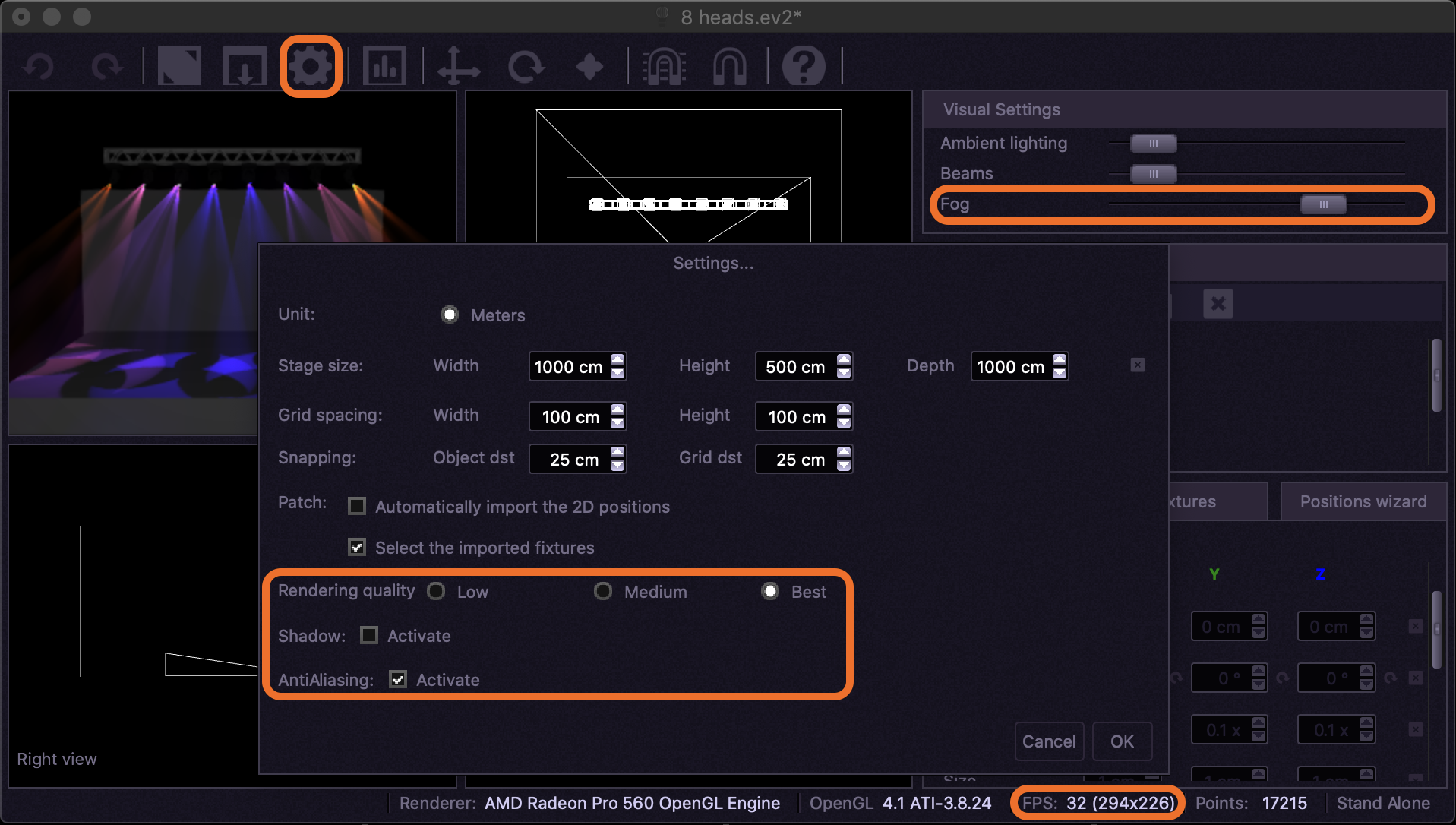
屏幕右上角可调整视觉设置,如环境光(Ambient lighting)、光束强度(Beam Intensity)、烟雾浓度(Fog Density)。
Easy View 需高性能显卡才能流畅播放,若帧率(FPS)过低,可尝试以下优化:
- 将烟雾浓度设为0;
- 关闭抗锯齿(Anti-Aliasing)、阴影(Shadows);
- 在“设置”窗口降低渲染质量(render quality);
- 缩小屏幕尺寸。
20. MIDI 控制
用 MIDI 控制 Wolfmix
Wolfmix W1(MK2 版本)配备 USB-A 接口,可连接 MIDI 设备。MIDI 控制支持以下3种方式:
- 将推子映射到组调光器;
- 将播放设备的按钮或消息映射到预设触发;
- 通过 MIDI 时钟(MIDI Clock)让特效与 BPM 同步。
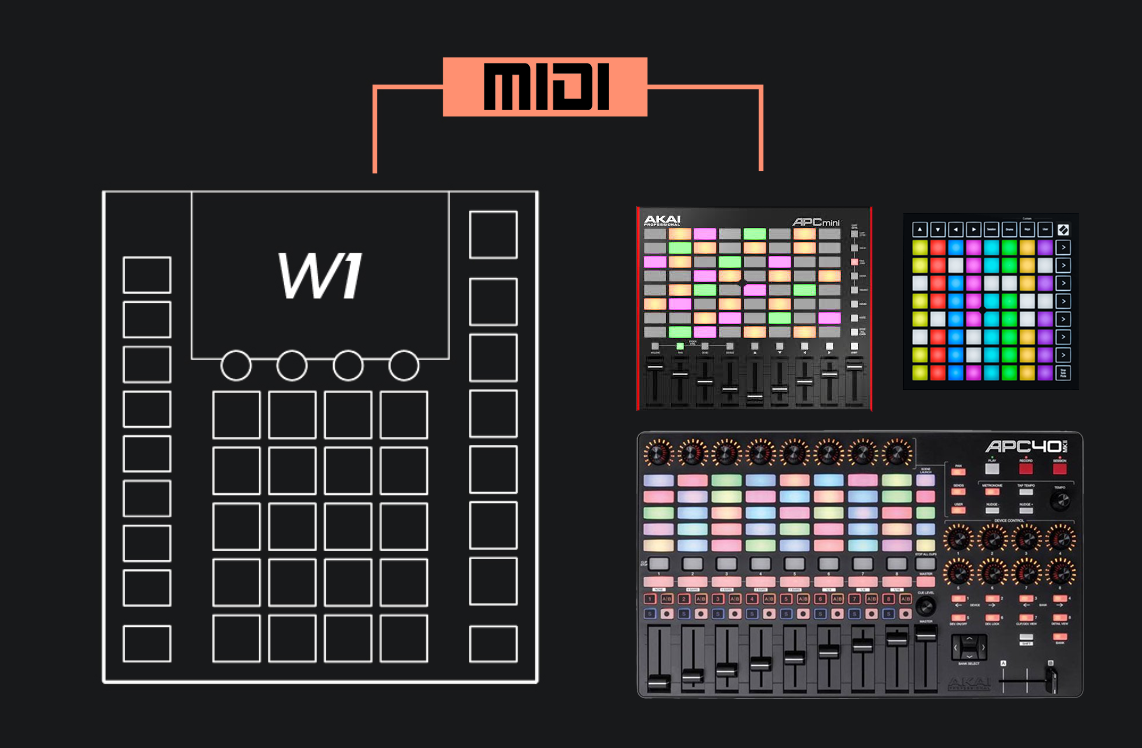
映射调光器
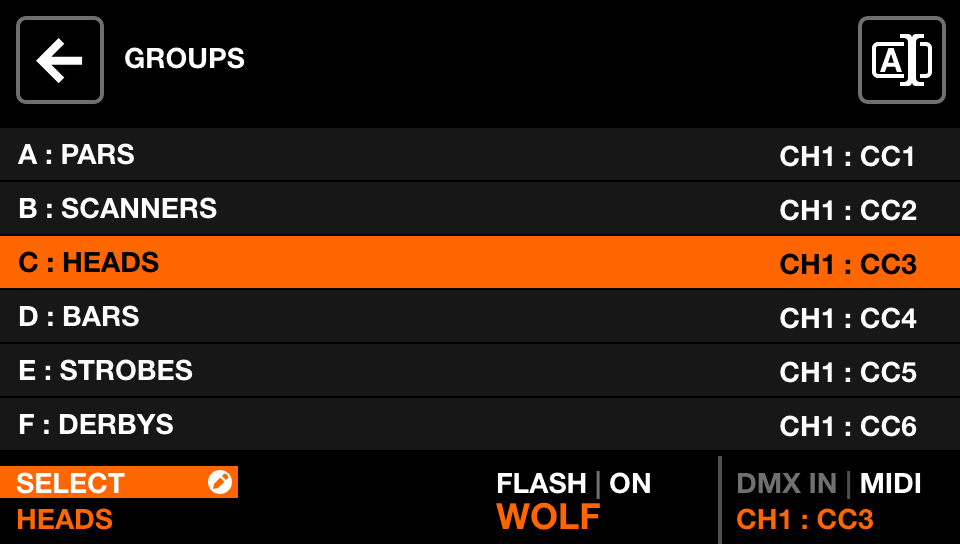
在“组”(GROUPS)屏幕中映射调光器:
- 点击第四个编码器选择“MIDI”;
- 旋转编码器选择 MIDI 通道和消息类型(音符 Note / 控制变化 CC);
- 按住 SHIFT + 点击编码器,系统会自动学习最后接收的 MIDI 消息。
映射预设
预设映射方式类似:
- 编辑某预设,旋转第四个编码器设置 MIDI 通道和消息类型;
- 预设映射还会发送 MIDI 输出(MIDI OUT)数值——例如点亮 MIDI 控制器上的按钮;
- 默认情况下,接收 MIDI 输入(MIDI IN)消息后,系统会发送相同的 MIDI 输出消息;
- 若需修改输出数值,点击第四个编码器选择目标数值(部分 MIDI 控制器用该数值设置按钮颜色)。
MIDI 时钟
Wolfmix 特效可通过 MIDI 时钟与 BPM 同步,无需额外设置:
- 从 MIDI 设备发送 MIDI 时钟;
- 确保 Wolfmix 特效设为“BPM 模式”,即可自动同步。
USB MIDI DIN 接口
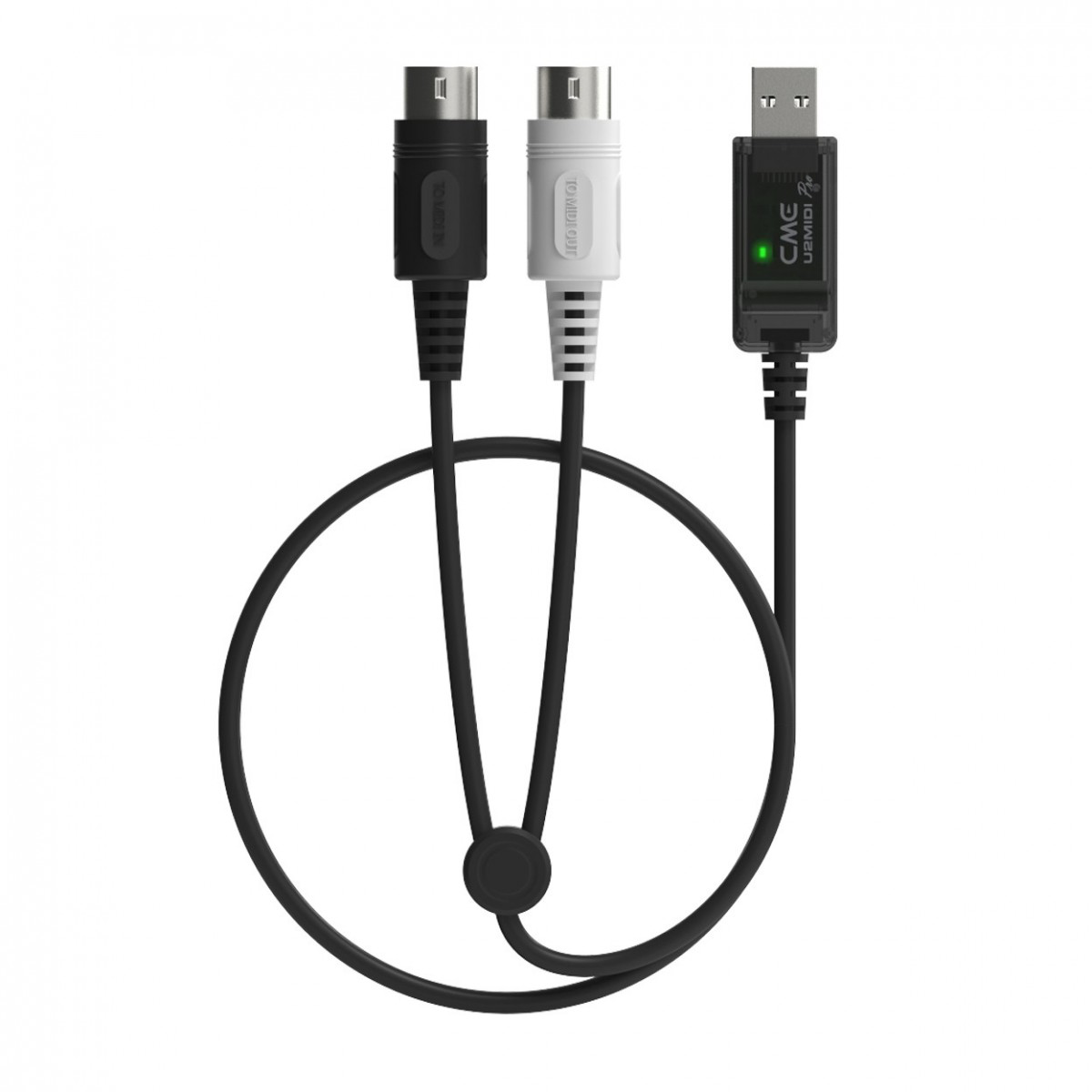
若需连接的设备带有传统 MIDI DIN 接口,可使用通用 USB MIDI 转接器——选择无需自定义驱动(custom driver)的转接器(通常标注“Generic MIDI”)。
该方式适合将 Wolfmix 与演出控制器连接,例如:
- 连接电脑的音频/MIDI 接口,通过 MIDI 音符(Note)、控制变化(CC)消息,让预设与视频、音频或演出控制软件同步;
- 连接 DJ 混音台,通过 MIDI 时钟同步。