
WTOOLS应用(WTOOLS app)
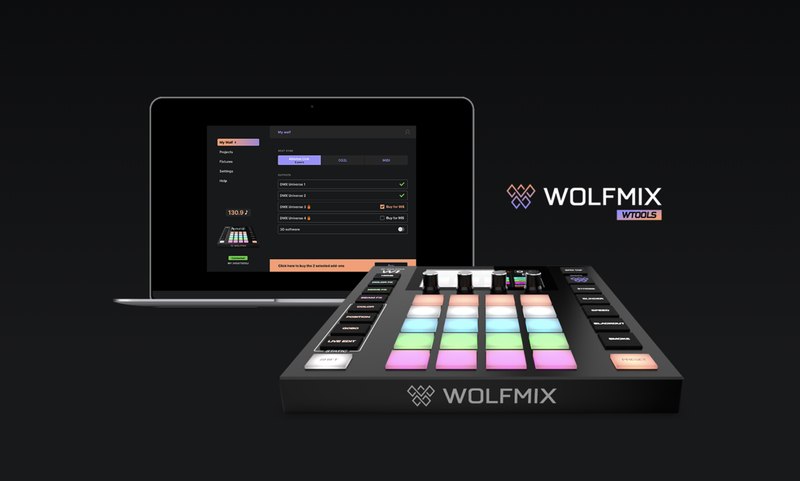
WTOOLS应用适用于PC和MAC,虽非使用Wolfmix的必需工具,但包含多个实用功能:
- 通过Ableton Link或OS2L同步BPM;
- 用Easy View 2进行3D可视化;
- 购买附加组件(额外DMX域、WLINK、3D Link);
- 本地及云端同步项目;
- 本地及云端同步灯具配置文件;
- 更新固件;
- 访问迷你指南。
1. Nicolaudie云登录(Nicolaudie Cloud sign in)
WTOOLS通过Nicolaudie云同步项目和灯具配置文件。Wolfmix是Nicolaudie集团旗下产品,因此云端存储的数据不会传递给第三方。有关隐私政策的更多信息,请参阅Wolfmix官网。
访问公共灯具库、云端同步灯具和项目、管理应用内购买,均需登录Nicolaudie云。
WTOOLS右上角的按钮包含以下功能:登录、登出、访问云端网页控制台、访问网页版“配置文件生成器(Profile Builder)”。
2. 我的Wolf(My Wolf)
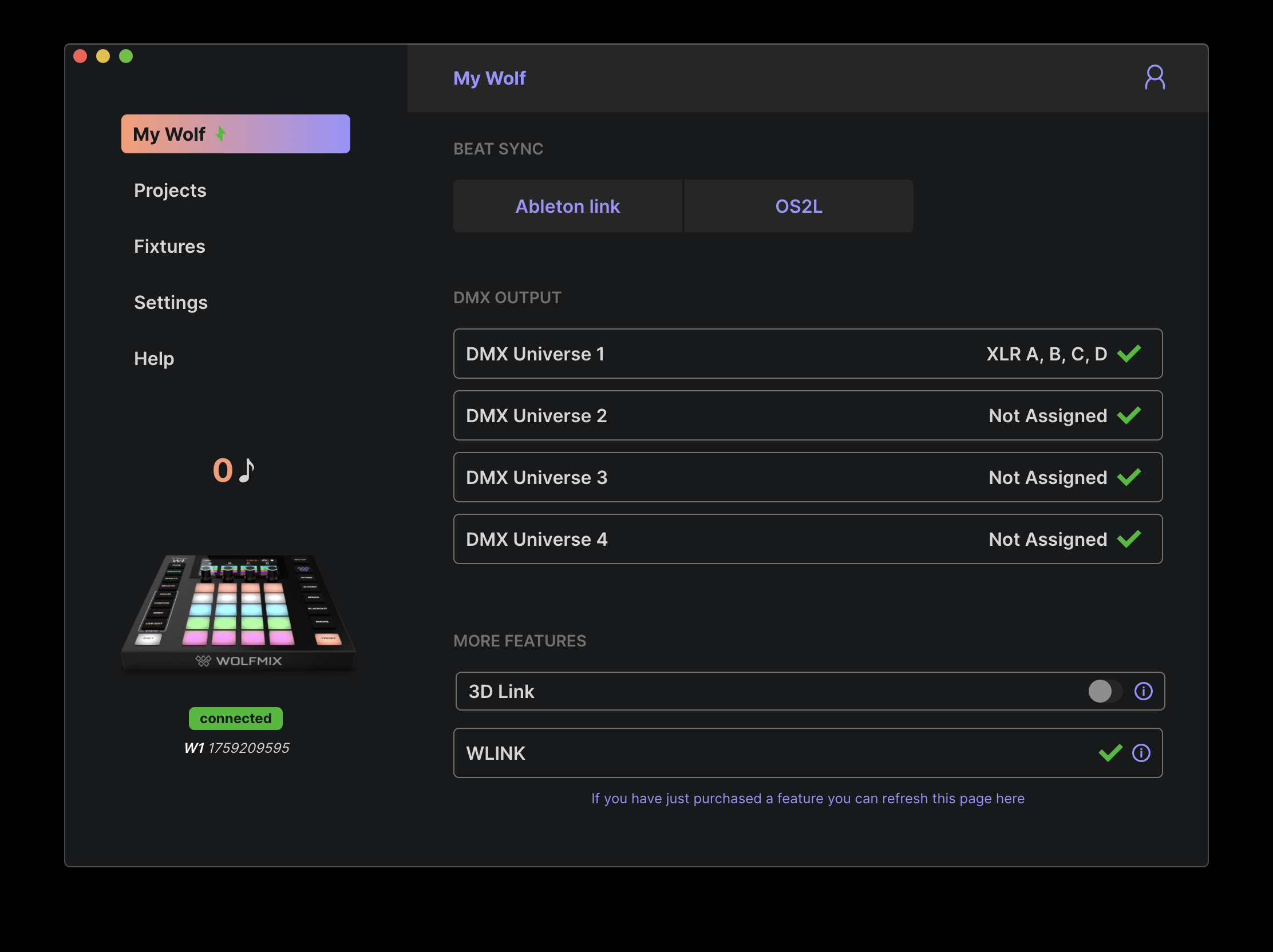
此屏幕显示已连接的Wolfmix信息,包括:
- 序列号(左下角):每台Wolfmix控制器的唯一ID;
- 已激活的DMX域及对应的XLR接口分配:可在控制器的“设置”屏幕中映射;
- 3D Link状态:开启后,将Wolfmix的DMX数据转发到Easy View 2 3D(Easy View可从Wolfmix官网下载);
- WLINK状态:指示WLINK应用内购买是否激活;
- 节拍同步(Beat Sync):指示Ableton Link或OS2L是否激活,以及已连接的Ableton Link设备数量。
3. 项目(Projects)
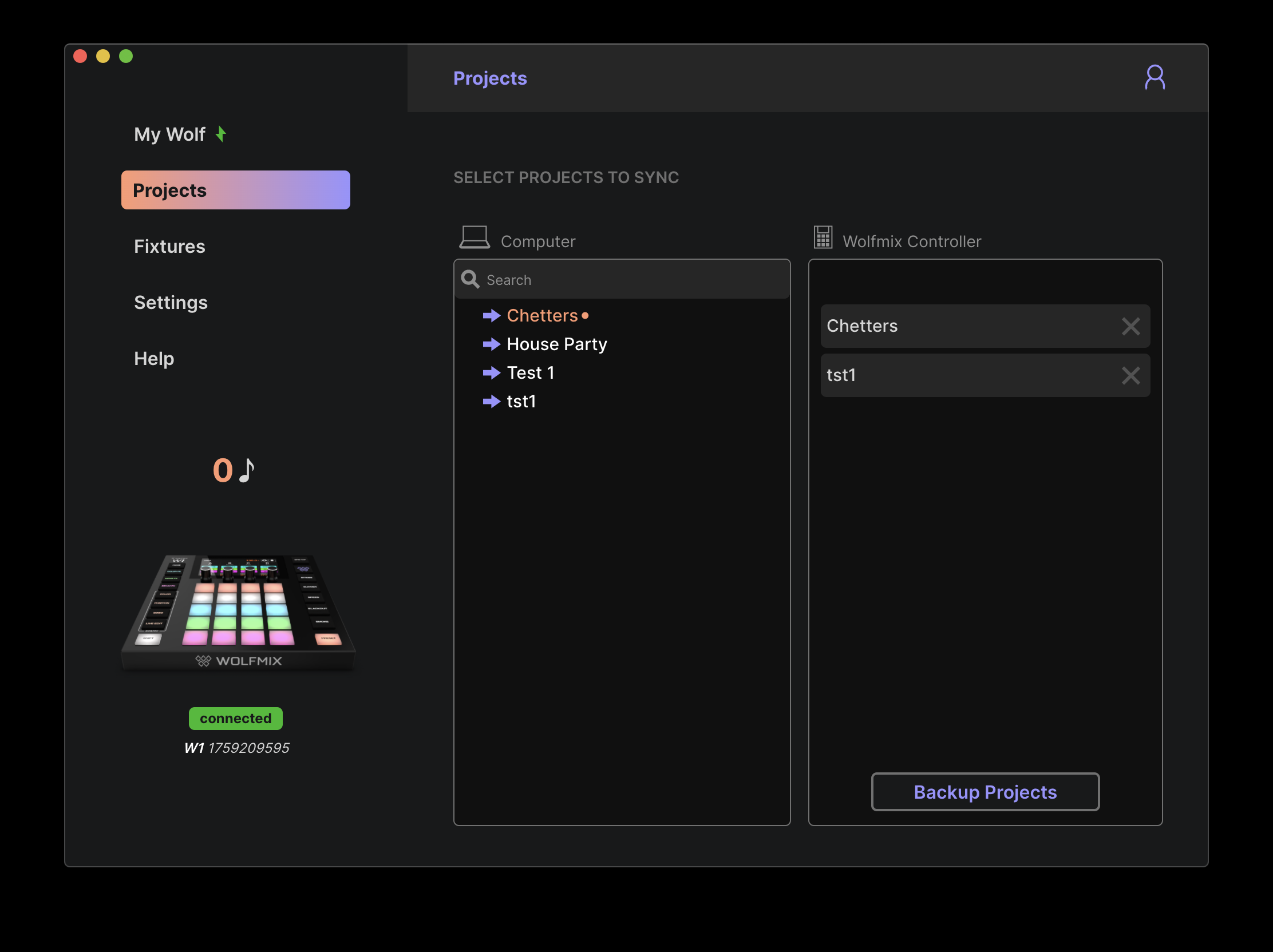
屏幕左侧显示电脑中的项目,右侧显示Wolfmix控制器中的项目:
- 点击项目名称左侧的箭头:将电脑中的项目写入Wolfmix控制器;
- 点击“备份项目(Backup Projects)”:将Wolfmix中的所有项目复制到电脑,并同步到LS云。
4. 灯具(Fixtures)
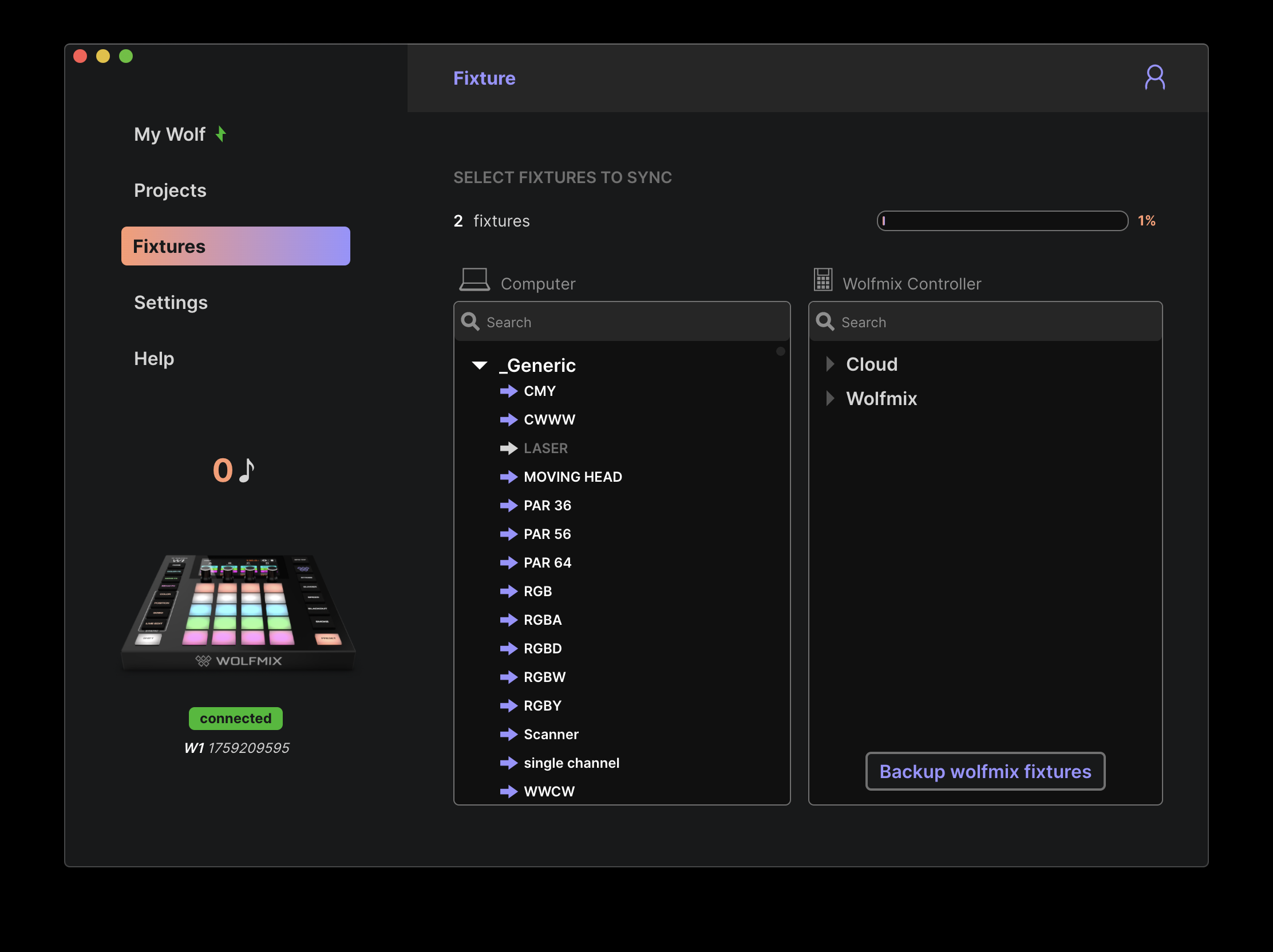
屏幕左侧显示电脑和云端的灯具配置文件,右侧显示Wolfmix控制器中的灯具配置文件:
第一类“Wolfmix”:包含所有直接在控制器上创建的灯具;
第二类“云(Cloud)”:包含所有用LS云网页版“配置文件生成器”创建的灯具;
其他类别:包含公共库中的灯具(不可修改,但可复制后用LS云网页版“配置文件生成器”或Wolfmix“灯具生成器”编辑)。
点击灯具名称左侧的箭头:将电脑/云端的灯具配置文件写入Wolfmix控制器;
点击“备份Wolfmix灯具(Backup Wolfmix Fixtures)”:将控制器中“Wolfmix”类别的所有灯具复制到电脑,并同步到LS云。
5. 设置(Settings)
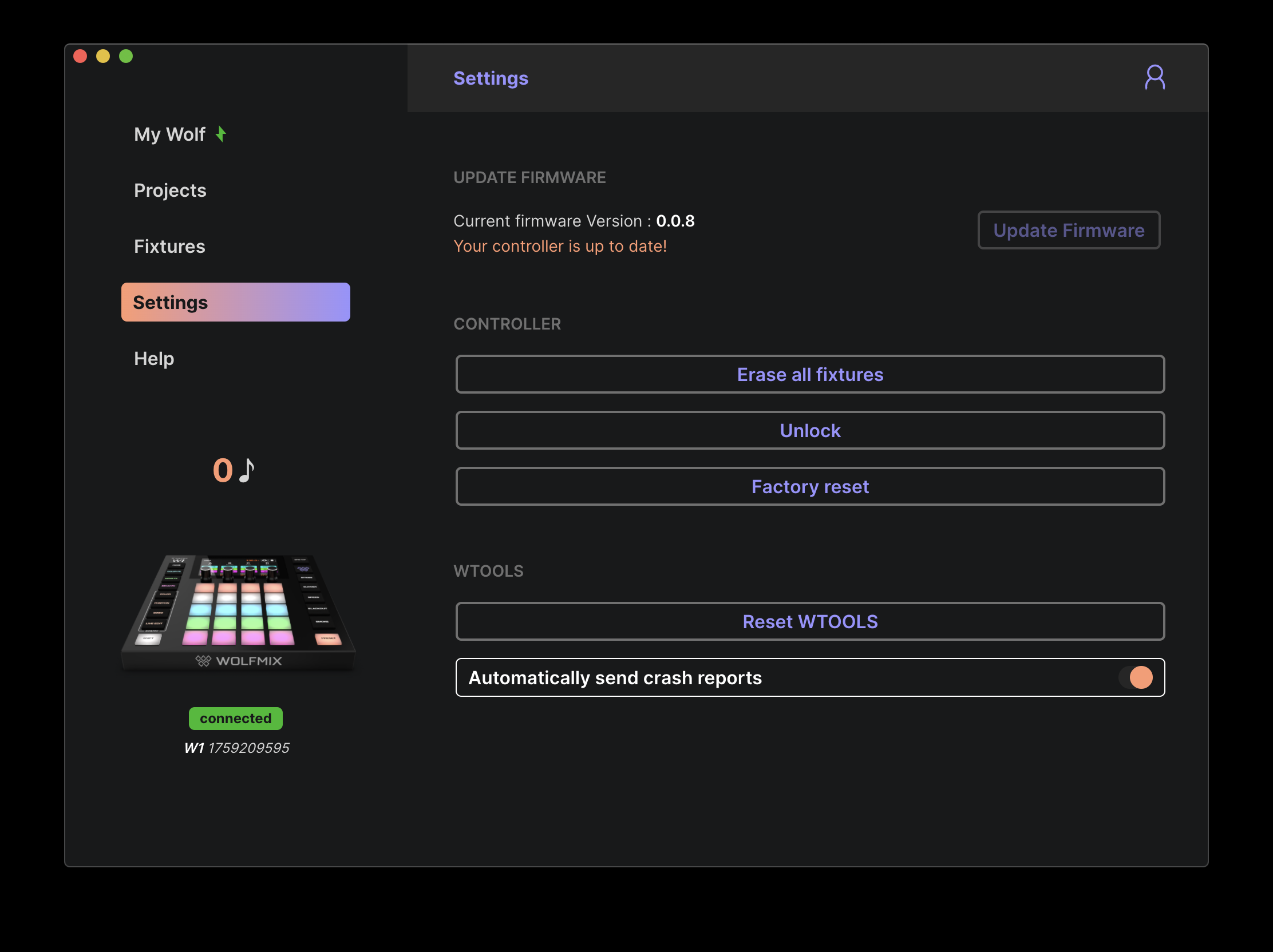
此屏幕显示当前固件版本,点击“更新固件(Update Firmware)”:将自动从WTOOLS下载最新固件版本并更新(需联网)。
其他设置:
- 删除所有灯具(Erase all fixtures):从Wolfmix控制器中删除所有灯具配置文件。
- 解锁(Unlock):无需密码解锁Wolfmix。
- 恢复出厂设置(Factory reset):从Wolfmix中删除所有项目和灯具配置文件,安装出厂演示项目和灯具;注意:此功能不恢复原始出厂固件,而是安装最新固件版本。
- 重置WTOOLS(Reset WTOOLS):清除所有本地数据。
- 自动发送崩溃报告(Automatically send crash reports):若应用崩溃,将自动向WTOOLS开发团队发送报告。
6. 帮助(Help)
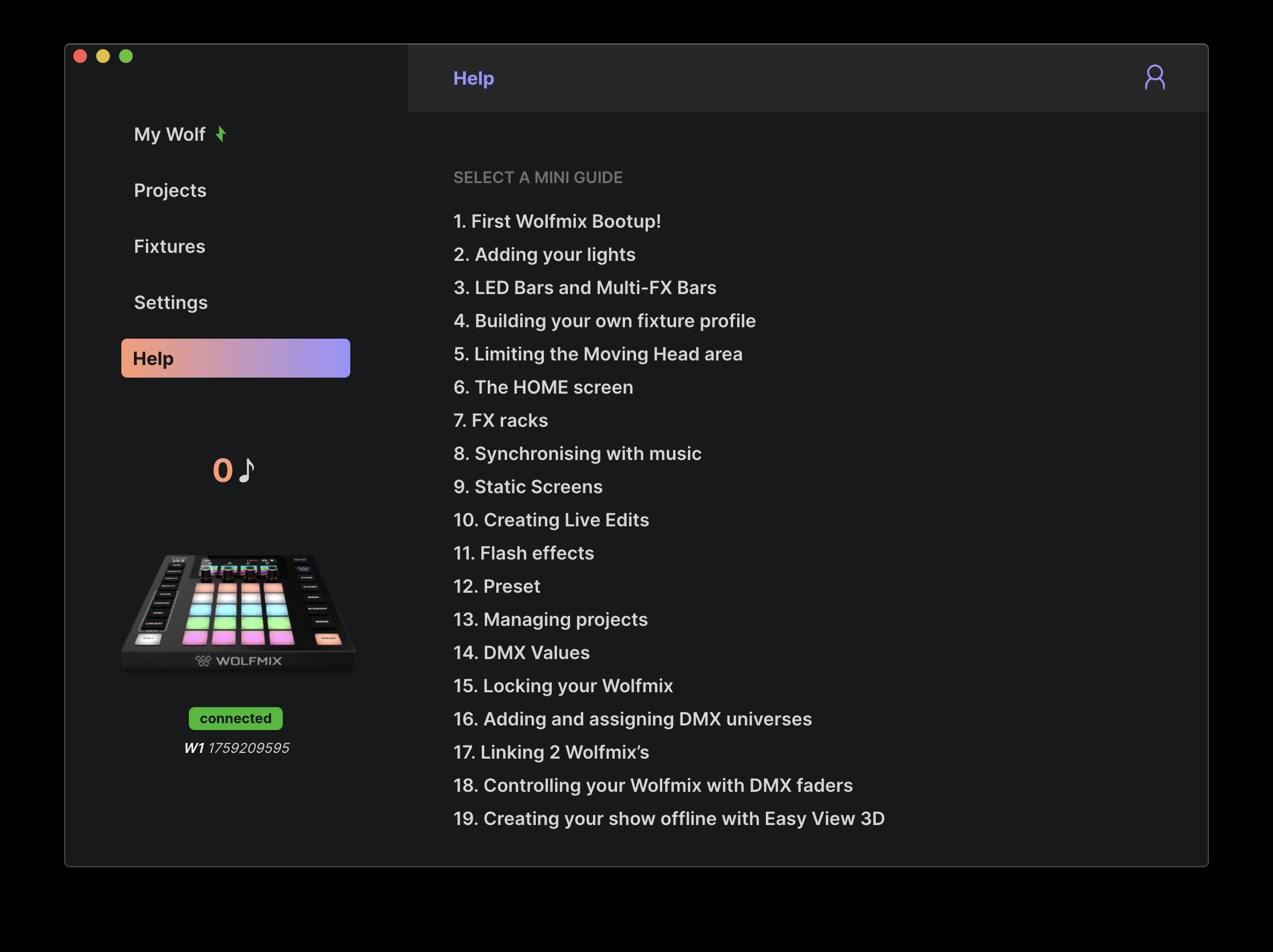
“帮助”页面包含《Wolfmix迷你指南》的离线版本——若无法访问Wolfmix官网或无网络连接,可直接从WTOOLS中查看。