
屏幕与按钮
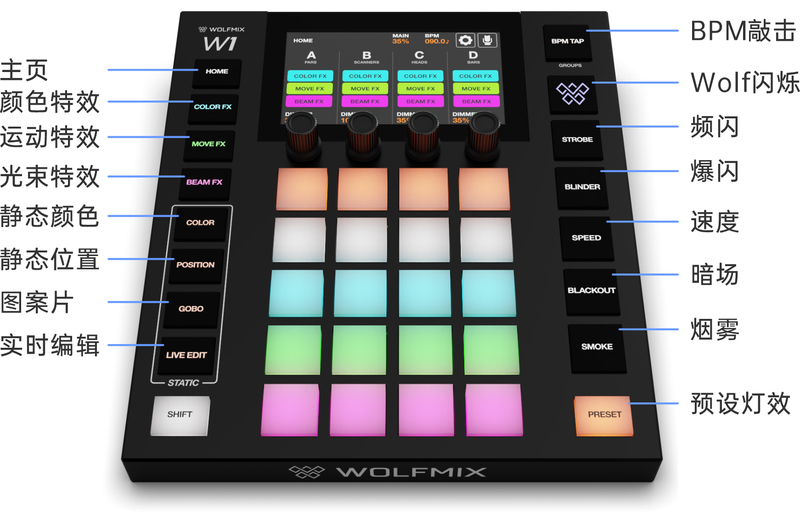
通过左侧的8个按钮和右下角的1个按钮,可访问9个控制屏幕。按下某一控制屏幕按钮后,触控显示屏和中央矩阵面板将同步更新,以匹配该屏幕的数据。每个控制屏幕均有特定设计用途:
| 控制屏幕 | 用途描述 |
|---|---|
| 主页(Home) | 主控制屏幕,管理各组的特效启用状态、组调光器 (group dimmers)和组闪烁(group flashes) |
| 颜色特效(Color FX) | 管理“颜色特效模块”的设置 |
| 运动特效(Move FX) | 管理“运动特效模块”的设置 |
| 光束特效(Beam FX) | 管理“光束特效模块”的设置 |
| 静态颜色(Static Color) | 为未播放颜色特效的灯具设置固定颜色 |
| 静态位置(Static Position) | 为未播放XY特效的灯具设置固定位置 |
| 静态图案片(Static Gobo) | 为带图案轮(Gobo wheel)的灯具设置图案片 |
| 静态实时编辑(Static Live Edit) | 管理20个自定义按钮,用于为任意通道设置静态数值 |
| 预设(Preset) | 存储和调用预设程序 |
1. 主页(Home)
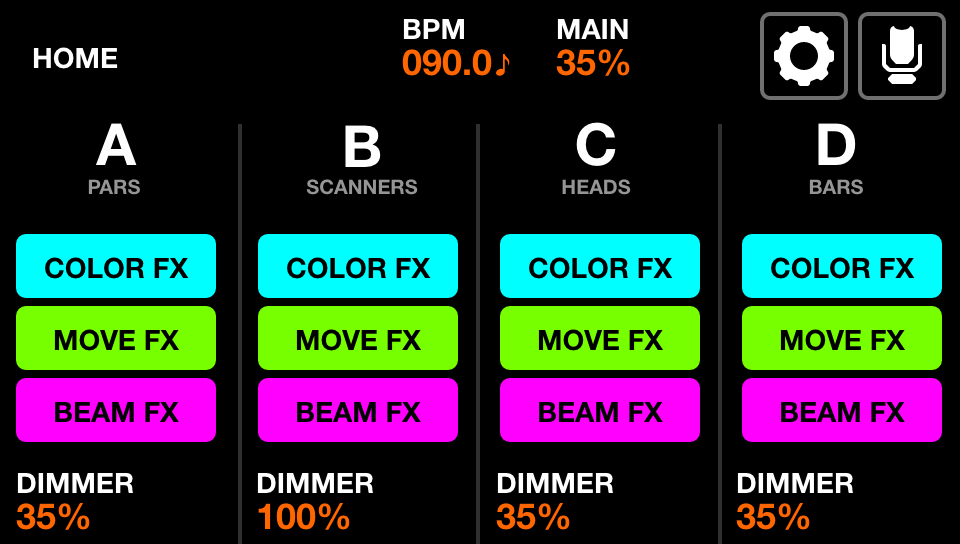
从“主页”屏幕控制灯具组(fixture groups),每列代表一个组,每屏显示4个组:默认显示A-D组,按住SHIFT键并按下BPM敲击(BPM TAP)按钮,可切换至E-H组。
显示内容
- 4列:每列代表一个分组,显示组字母及组名称(从“组”屏幕设置);
- 按钮:显示特效(FX)的启用状态;
- 分组亮度和主亮度;
- 当前BPM值(由TAP按钮或WTOOLS应用计算得出)。
编码器操作
- 每个编码器:控制对应组的调光级别;按下编码器:切换“全黑(BLACKOUT)”状态;按住SHIFT键并旋转编码器:调整主调光器(MAIN dimmer)。
- 按住SHIFT键并按下编码器:锁定该组——调用预设或按下闪烁按钮时,组状态不会被修改。
工具栏按钮
- 设置:进入“设置”屏幕。
- 灯具设置:进入“灯具设置”屏幕。
其他操作
- 点击“颜色/运动/光束特效(COLOR/MOVE/BEAM FX)”按钮:启用/禁用对应特效;按下矩阵面板上的对应彩色按钮,效果相同。
- 按下矩阵面板顶行按钮:将对应组的调光器设为100%(全屏),同时将其他组的调光器设为0%(独奏);按住SHIFT键并按下这些按钮:取消独奏,仅将选中组设为100%,松开后恢复原数值。
- 按下矩阵面板第二行按钮:功能与顶行类似,但会将所有RGB灯设为白色。
2. 颜色特效(Color FX)
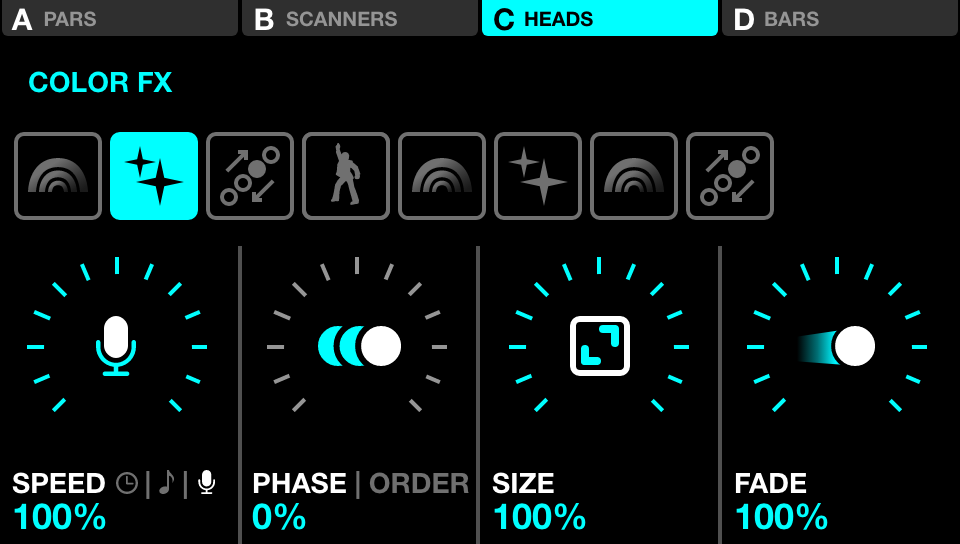
显示内容
- 顶部4个按钮:显示哪些组已启用颜色特效;按住SHIFT键并按下BPM TAP按钮,可切换A-D组与E-H组。
- 8个按钮:用于选择颜色特效类型(Color Fx type)。
- 特效属性:速度(Speed)、相位(Phase)、顺序(Order)、尺寸(Size)、淡入淡出(Fade)。
编码器操作
- 旋转第一个编码器:控制特效速度(根据同步模式,速度可按线性百分比或BPM分频控制);按下编码器:在“时钟(Clock)”“BPM”“音频脉冲(Audio Pulse,麦克风/线路输入)”三种同步模式间切换。
- 旋转第二个编码器:调整相位或顺序;按下编码器:在“相位(Phase)”和“顺序(Order)”模式间切换(相位按百分比控制;顺序可改变灯具顺序,使特效正向、反向、对称向内或对称向外播放)。
- 旋转第三个编码器:控制特效尺寸(FX Size)。
- 旋转第四个编码器:控制特效淡入淡出(FX Fade)。
其他操作
- 点击8个特效选择按钮:修改特效类型,并调用关联属性。
- 点击屏幕顶部的4个按钮或矩阵面板顶行的按钮:为对应组启用/禁用特效。
- 点击矩阵面板第2-5行的16个彩色按钮:为特效添加/移除对应颜色;按住SHIFT键并点击按钮:编辑该颜色。
3. 运动特效(Move FX)
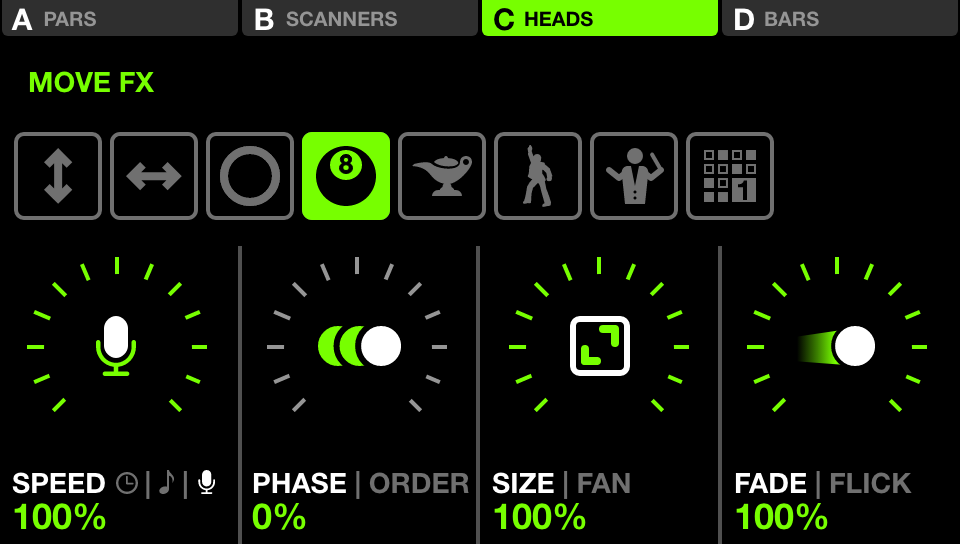
显示内容
- 顶部4个按钮:显示哪些组已启用运动特效;按住SHIFT键并按下BPM TAP按钮,可切换A-D组与E-H组。
- 8个按钮:用于选择运动特效类型(Move Fx type)。
- 特效属性:速度(Speed)、相位(Phase)、顺序(Order)、尺寸(Size)、扇形(Fan)、淡入淡出(Fade)、闪烁(Flick)。
编码器操作
- 旋转第一个编码器:控制特效速度(根据同步模式,速度可按线性百分比或BPM分频控制);按下编码器:在“时钟”“BPM”“音频脉冲”三种同步模式间切换。
- 旋转第二个编码器:调整相位或顺序;按下编码器:在“相位”和“顺序”模式间切换(相位按百分比控制;顺序可改变灯具顺序,使特效正向、反向、对称向内或对称向外播放)。
- 旋转第三个编码器:控制特效尺寸或扇形;按下编码器:在“尺寸(Size)”和“扇形(Fan)”属性间切换。
- 旋转第四个编码器:控制特效淡入淡出(FX Fade);按下编码器:启用“闪烁(Flick)”模式——将淡入时间延长至“步长时间(step time,位置点之间的时间)”的100%,从而在淡入中途取消,产生“闪烁”效果。
其他操作
- 点击8个特效选择按钮:修改特效类型,并调用关联属性。
- 点击屏幕顶部的4个按钮或矩阵面板顶行的按钮:为对应组启用/禁用特效。
- 点击矩阵面板上的16个浅绿色按钮:将整个特效的位置调整到左上、上、右上、右、右下、下、左下、左、中心。
- 选择“序列特效类型”时,点击“编辑(Edit)”按钮:打开序列器(sequencer)。
1. 运动特效序列器
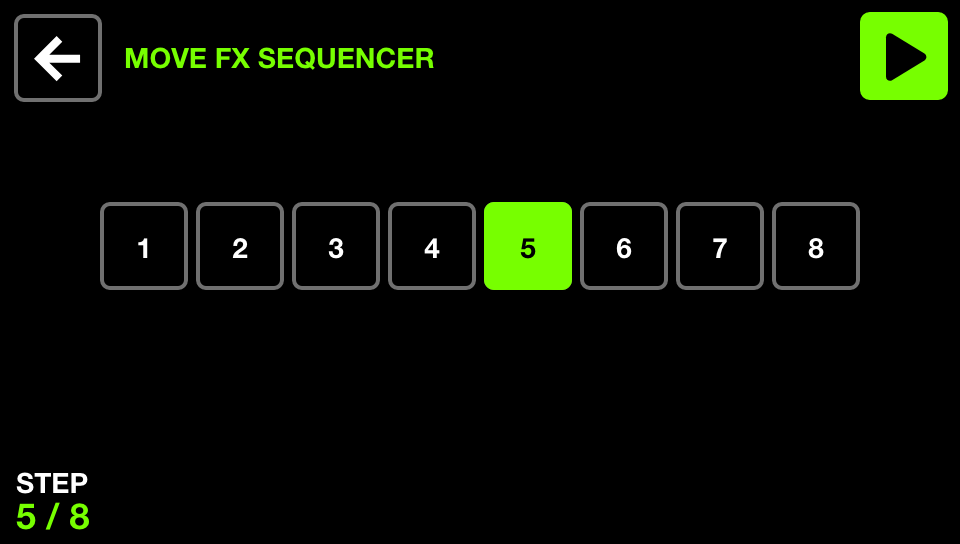
“运动特效序列器”允许为每个组选择4个不同位置,并在8个步骤(steps)中调用。每个位置将根据特效速度按顺序播放。
显示内容
- 8个步骤按钮:高亮显示当前步骤,左下角显示当前步骤编号。
编码器操作
- 旋转第一个编码器:在8个步骤间循环切换;切换时序列器将自动暂停。
工具栏操作
- 播放/暂停:播放或暂停序列器。
- 返回:返回“运动特效”屏幕。
其他操作
- 点击任意步骤按钮:跳转到对应步骤,并暂停序列器。
- 按下矩阵面板顶行按钮:为对应组添加运动特效。
- 按下矩阵面板上的“位置按钮”:为当前步骤添加位置(每列代表一个组,第2-5行代表4个不同位置);按住SHIFT键并点击按钮:编辑该位置。
4. 光束特效(Beam FX)
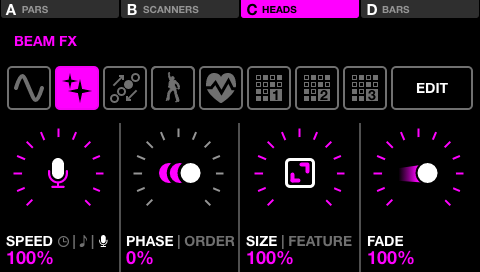
显示内容
- 顶部4个按钮:显示哪些组已启用光束特效;按住SHIFT键并按下BPM TAP按钮,可切换A-D组与E-H组。
- 8个按钮:用于选择光束特效类型(Beam Fx type)。
- 特效属性:速度(Speed)、相位(Phase)、顺序(Order)、尺寸(Size)、功能(Feature)、淡入淡出(Fade)。
- 功能(Feature):光束特效关联的通道,默认关联调光通道(dimmer channel),可修改为水平(Pan)、俯仰(Tilt)、光圈(Iris)、变焦(Zoom)等其他功能类型。
编码器操作
- 旋转第一个编码器:控制特效速度(根据同步模式,速度可按线性百分比或BPM分频控制);按下编码器:在“时钟”“BPM”“音频脉冲”三种同步模式间切换。
- 旋转第二个编码器:调整相位或顺序;按下编码器:在“相位”和“顺序”模式间切换(相位按百分比控制;顺序可改变灯具顺序,使特效正向、反向、对称向内或对称向外播放)。
- 旋转第三个编码器:控制特效尺寸或关联功能(linked feature)。
- 旋转第四个编码器:控制特效速度(FX Speed)。
其他操作
- 点击8个特效选择按钮:修改特效类型,并调用关联属性。
- 点击屏幕顶部的4个按钮或矩阵面板顶行的按钮:为对应组启用/禁用特效。
- 点击矩阵面板上的16个浅粉色按钮:闪烁组内部分灯具(第2-5行代表组内的4个部分)。
- 选择“序列特效类型”时,点击“编辑”按钮:打开序列器。
1. 光束特效序列器
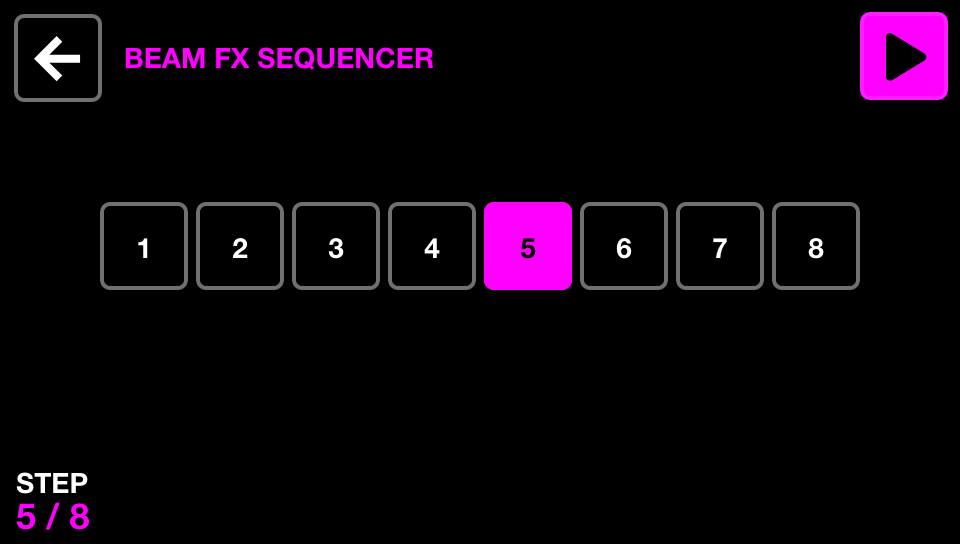
“光束特效序列器”允许选择8种不同的光束组合——选中某一光束组合后,对应的光束将开启。每个光束组合将根据特效速度按顺序播放。
显示内容
- 8个步骤按钮:高亮显示当前选中的步骤,左下角显示当前步骤编号。
编码器操作
- 旋转第一个编码器:在8个步骤间循环切换;切换时序列器将自动暂停。
工具栏操作(Toolbar actions)
- 播放/暂停:播放或暂停序列器。
- 返回:返回“光束特效”屏幕。
其他操作
- 点击任意步骤按钮:跳转到对应步骤,并暂停序列器。
- 按下矩阵面板顶行按钮:为对应组添加光束特效。
- 按下矩阵面板上的“光束选择按钮”:为当前步骤开启/关闭对应光束(每列代表一个组,第2-5行代表组内的4个部分)。
5. 静态颜色(Static Color)
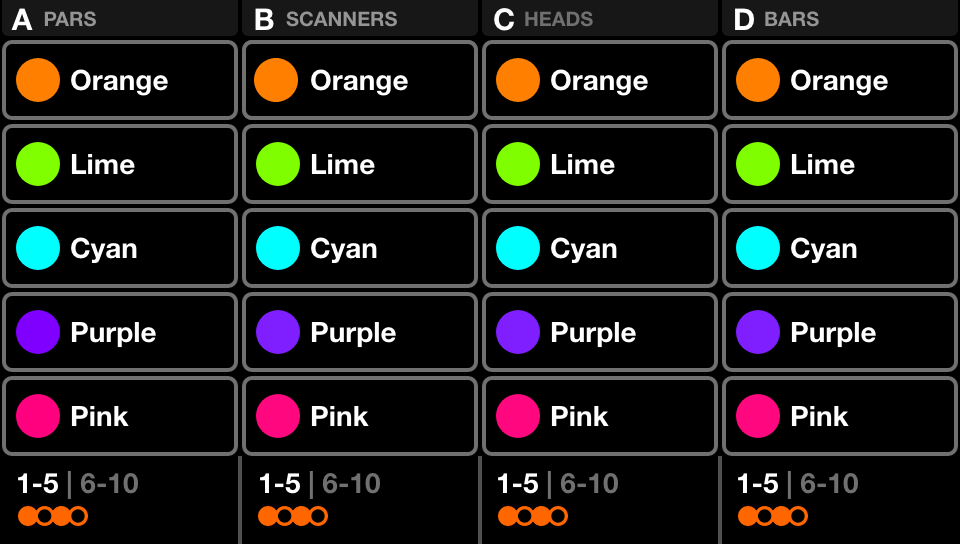
“静态颜色”屏幕为每个组提供10种颜色的调色板。选择这些颜色后,将覆盖组上正在播放的颜色特效,并为该灯具组设置选中的颜色。
显示内容
- 4列:每列包含5种颜色,代表一个组;按住SHIFT键并按下BPM TAP按钮,可切换A-D组与E-H组。
- 颜色库(color bank):显示“颜色1-5”或“颜色6-10”。
- 颜色模式(color pattern)。
编码器操作
- 旋转编码器:修改选中颜色在灯具间的分布模式,选项包括:
- 单色(Single color);
- 闪烁色(Flash color);
- 在各颜色间交替;
- 从左到右/从右到左淡入/步进;
- 对称向内/向外淡入/步进。
- 按下编码器:在“颜色1-5”和“颜色6-10”之间切换。
其他操作
- 点击任意颜色按钮:启用/禁用该颜色;若组上正在播放颜色特效,选中的颜色将覆盖特效。
- 按住SHIFT键并点击颜色按钮:编辑该颜色(注意:由于这是全局调色板,新颜色将应用到所有预设)。
1. 颜色选择器(Color Picker)
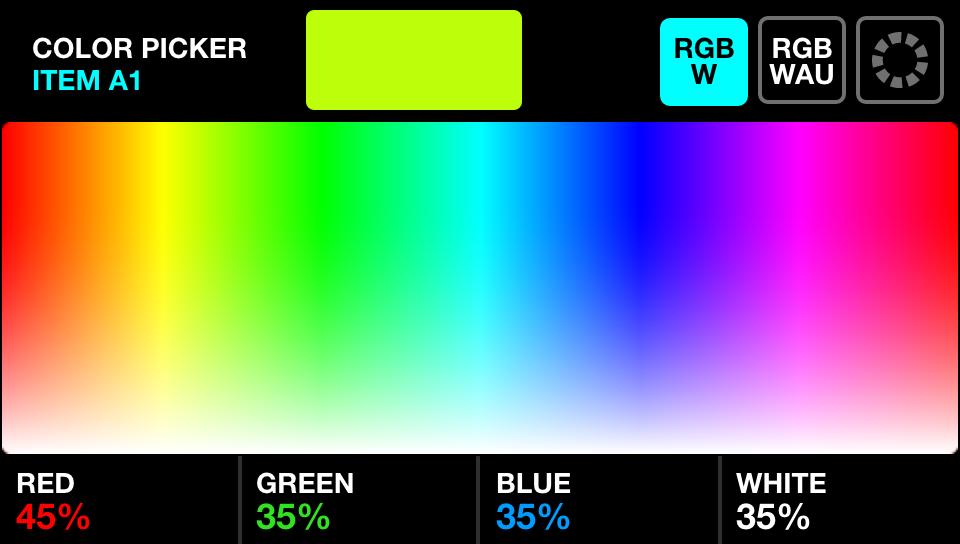
显示内容
- 当前选中按钮的名称;
- 选中颜色的预览(preview);
- 颜色选择器(color picker):用于选择颜色;
- 颜色选择器模式:RGBW、RGBWAU(RGB+琥珀色+紫外线)、颜色网格(Color grid);
- 生成的颜色分量:红(Red)、绿(Green)、蓝(Blue)、白(White)、色相(HUE)、琥珀色(Amber)、紫外线(UV)。
编码器操作
| 编码器 | RGBW模式功能 | RGBWAU模式功能 |
|---|---|---|
| 第一个 | 控制红色分量(0-100%) | 控制色相(HUE) |
| 第二个 | 控制绿色分量(0-100%) | 控制白色分量(0-100%) |
| 第三个 | 控制蓝色分量(0-100%) | 控制琥珀色分量(0-100%) |
| 第四个 | 控制白色分量(0-100%) | 控制紫外线分量(0-100%) |
其他操作
- 在颜色选择器上点击并拖动:将RGBW数值设为选中的颜色。
- 点击右上角的3个按钮:在RGBW、RGBWAU、颜色网格三种选择器模式间切换。
- 点击网格上的20个颜色按钮:将RGBW数值设为选中的颜色。
- 按下闪烁的矩阵按钮:保存新颜色并关闭颜色选择器;点击其他任意按钮:取消修改。
- 按住SHIFT键并点击另一个矩阵按钮:将选中的颜色复制到该按钮。
6. 静态位置(Static Position)
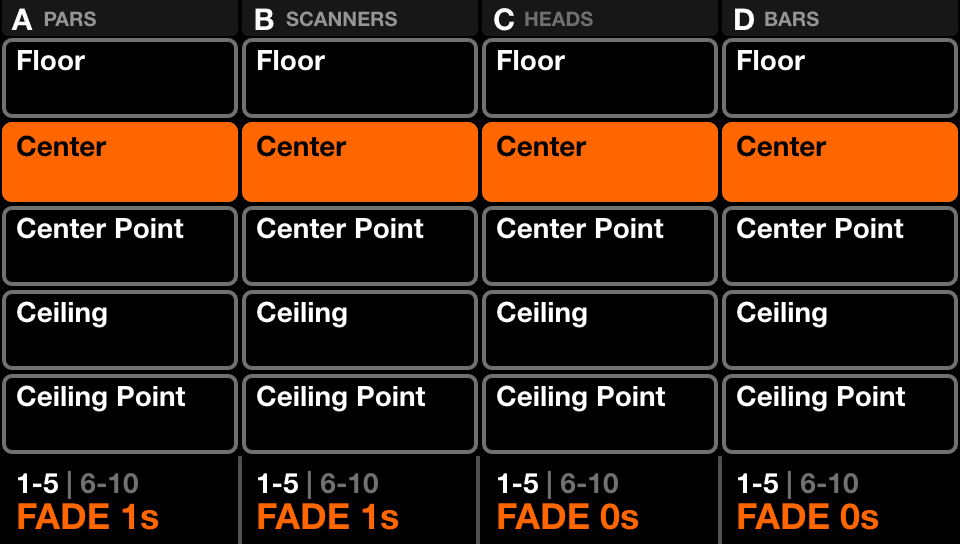
“静态位置”屏幕为每个组提供5个位置的调色板。选择某一位置后,将覆盖组上正在播放的运动特效,并将该组所有灯具设为选中的位置。
显示内容
- 4列:每列包含5个位置,代表一个组;按住SHIFT键并按下BPM TAP按钮,可切换A-D组与E-H组。
- 位置库:显示“位置1-5”或“位置6-10”。
- 选中位置的淡入淡出时间(Fade value)。
编码器操作
- 旋转编码器:修改选中位置的淡入淡出时间。
- 按下编码器:在“位置1-5”和“位置6-10”之间切换。
其他操作
- 点击任意位置按钮:触发该位置;若组上正在播放运动特效,选中的位置将覆盖特效。
- 按住SHIFT键并点击位置按钮:编辑该位置(注意:由于这是全局位置调色板,新位置将应用到所有预设)。
7. 位置选择器(Position Picker)
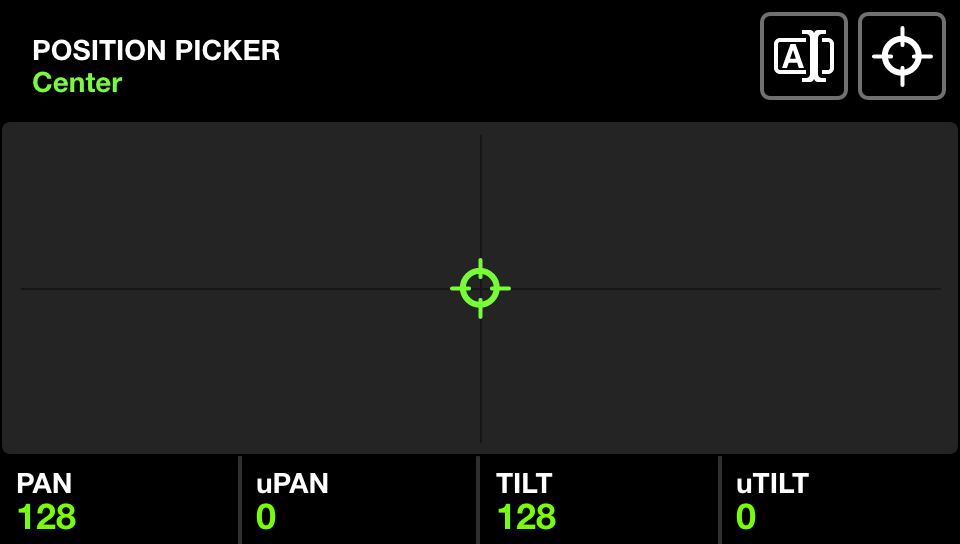
显示内容
- 当前选中位置按钮的名称;
- X-Y网格:用于选择位置;
- 生成的位置数值(水平Pan、俯仰Tilt);
- 扇形(FAN)和聚焦(FOCUS)数值。
编码器操作
- 旋转第一个编码器:控制水平(PAN)数值;按住SHIFT键并旋转:精细控制。
- 旋转第二个编码器:控制俯仰(TILT)数值;按住SHIFT键并旋转:精细控制。
- 旋转第三个编码器:设置扇形(FAN)——当扇形设为50%时,所有灯具将指向同一方向(需确保灯具已在“灯具限制”屏幕中正确设置)。
- 旋转第四个编码器:设置聚焦(FOCUS)数值。
其他操作
- 在X-Y网格上点击并拖动:将水平和俯仰数值设为选中的位置。
- 点击右上角第一个按钮:打开键盘,可修改位置名称。
- 点击右上角第二个按钮:将位置设为中心。
- 按下闪烁的矩阵按钮:保存新位置并关闭位置选择器;点击其他任意按钮:取消修改。
- 按住SHIFT键并点击另一个矩阵按钮:将选中的位置复制到该按钮。
8. 静态图案片(Static Gobo)
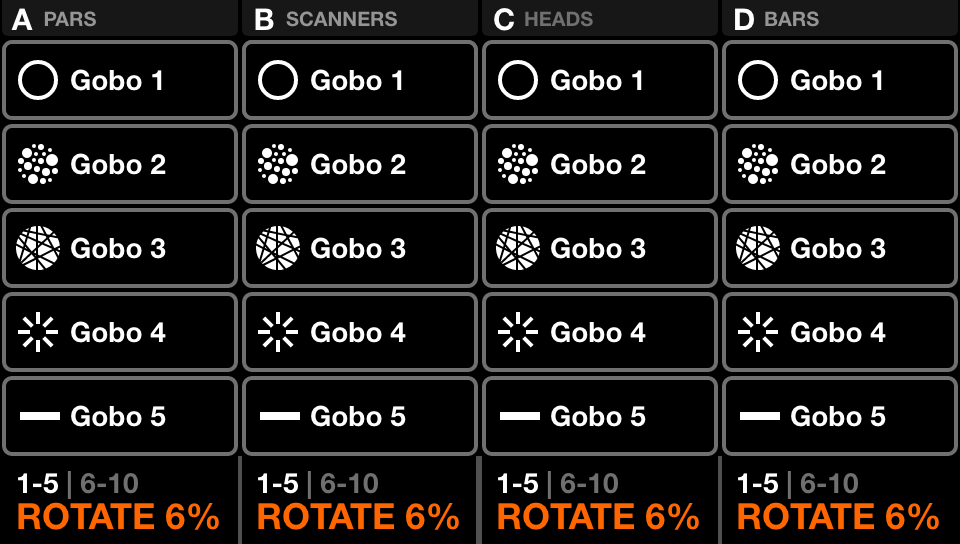
“静态图案片”屏幕为每个组提供10个图案片的调色板。选择某一图案片后,将为该组所有灯具调用该图案片;若未选择任何图案片,将触发“开放图案片(open gobo)”。
添加灯具到项目时,Wolfmix 将自动把灯具图案片通道的前10个图案片,分配到10个图案片按钮。
显示内容
- 4列:每列包含5个图案片,代表一个组;按住SHIFT键并按下BPM TAP按钮,可切换A-D组与E-H组。
- 图案片库(gobo bank):显示“图案片1-5”或“图案片6-10”。
- 对应组内灯具的图案片旋转速度(Gobo Rotation speed)。
编码器操作
- 旋转编码器:修改图案片旋转速度。
- 按下编码器:在“图案片1-5”和“图案片6-10”之间切换。
其他操作
- 点击任意图案片按钮:触发该图案片;按住SHIFT键并点击按钮:编辑该图案片(注意:由于这是全局图案片调色板,新图案片将应用到所有预设)。
- 编辑图案片时,按下闪烁的矩阵按钮:保存新图案片并关闭图案片编辑器;点击其他任意按钮:取消修改。
- 编辑图案片时,按住SHIFT键并点击另一个矩阵按钮:将选中的图案片复制到该按钮。
9. 实时编辑(Live Edit)
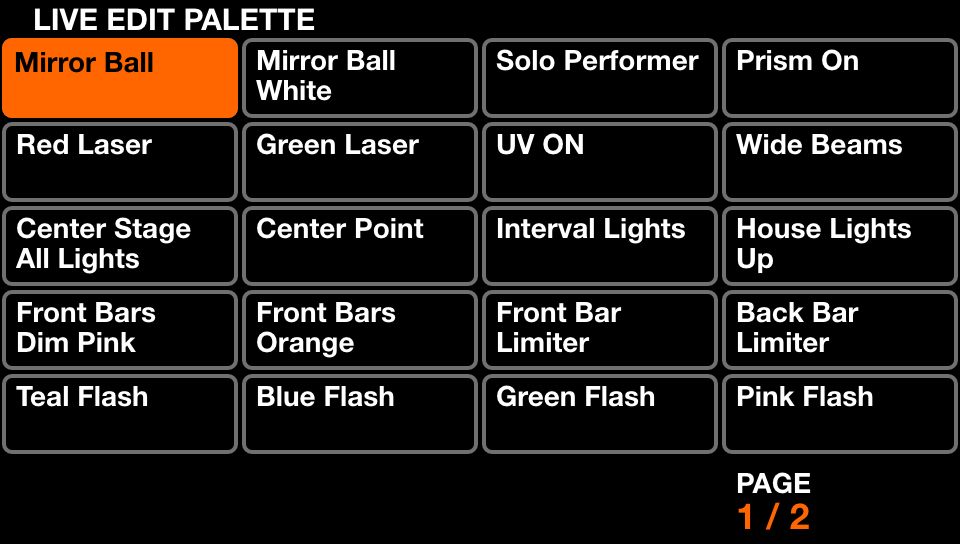
“实时编辑”屏幕包含20个按钮的调色板,可用于调用任意通道的数值。这些数值将覆盖所有特效和其他静态数值,且实时编辑按顺序分层——若两个实时编辑对同一通道设置了数值,位置靠右下的按钮优先级更高。
还可在“设置”屏幕中设置实时编辑的自动释放模式(按行或按列释放)。
显示内容
- 2个页面:每个页面包含20个按钮,每个按钮包含一组通道数值和名称。
1. 实时编辑编辑器 - 灯具
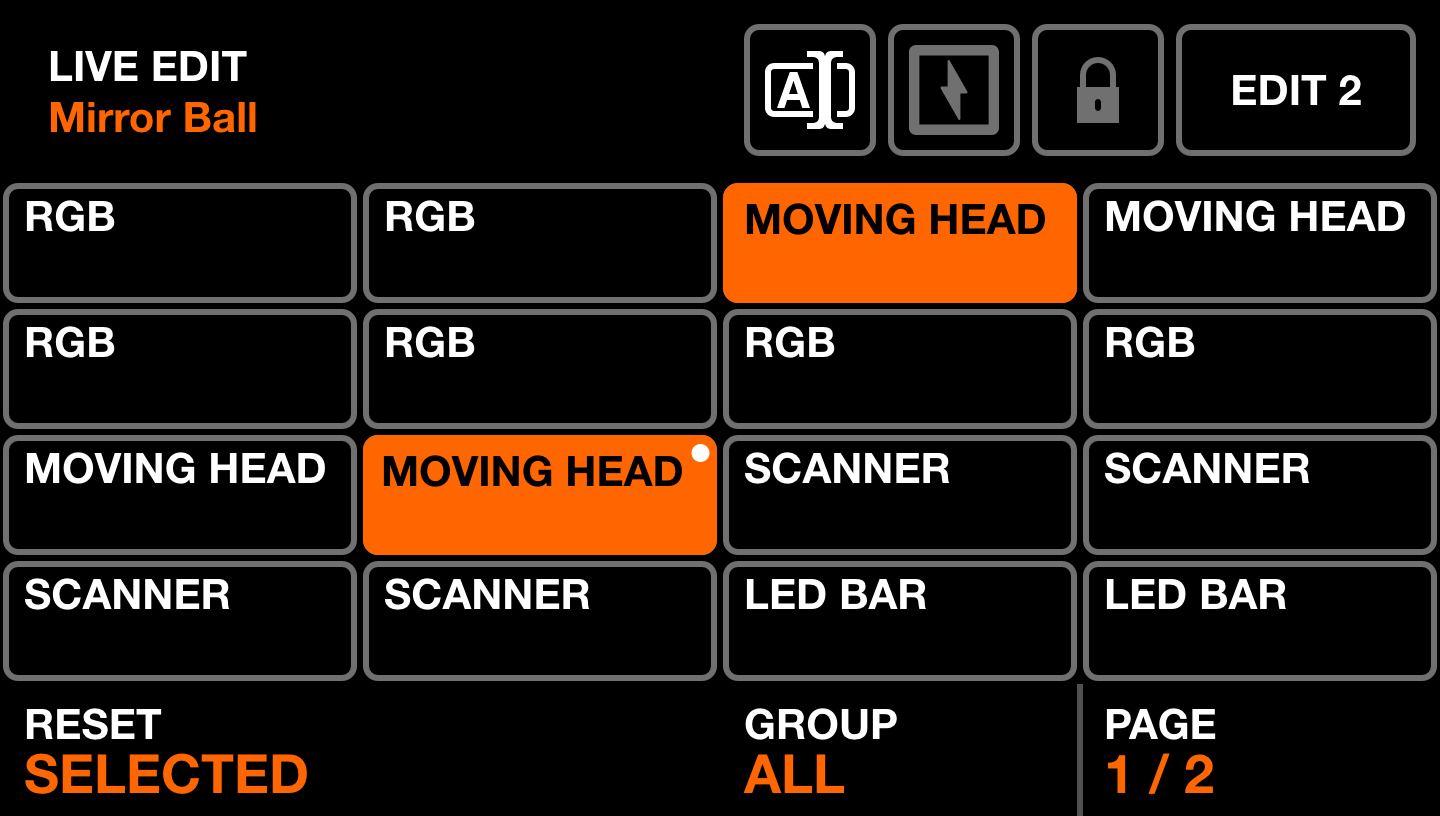
按住SHIFT键并点击某一实时编辑按钮,将打开编辑器。编辑器包含两个主屏幕:1. 灯具选择屏幕;2. 选中灯具的通道数值编辑屏幕。
显示内容
- 左上角:实时编辑的名称;
- 网格:最多16个灯具按钮,显示灯具名称,白色圆点表示该灯具已应用编辑;
- 右上角按钮(EDIT):编辑选中灯具的数值;
- 三个功能按钮:重命名实时编辑(rename)、将实时编辑设为闪烁模式(Flash mode)、锁定实时编辑(Lock,调用预设时保持状态,适用于通道固定值设置);
- 右下角:当前显示的组(Group)和页面(Page)。
编码器操作
- 按下第一个编码器:重置选中的灯具,删除其所有实时编辑数值;旋转编码器:选择“重置选中灯具”或“重置所有灯具”(重置后白色圆点消失)。
- 旋转第三个编码器:按组筛选网格中显示的灯具;按下编码器:选中或取消选中该组的所有灯具。
- 若当前组的灯具数超过16个:旋转第四个编码器:在灯具页面间切换。
其他操作
- 点击网格中的按钮:选中或取消选中灯具;选中灯具后,“数值屏幕”将显示其对应通道;若选中2个及以上同类型灯具,其通道将合并,可在“数值屏幕”中一同控制。
- 点击“重命名(rename)”按钮:打开键盘,可修改实时编辑的名称。
- 点击“闪烁(Flash)”按钮:启用或禁用实时编辑的“闪烁属性”;启用后,矩阵按钮将变为白色,按下时启用编辑,松开时禁用。
- 编辑实时编辑时,按下闪烁的矩阵按钮:保存新实时编辑并关闭编辑器;点击其他任意按钮:取消修改。
- 编辑实时编辑时,按住SHIFT键并点击另一个矩阵按钮:将选中的实时编辑复制到该按钮。
2. 实时编辑编辑器 - 数值
显示内容
- 网格:16个通道按钮,每个按钮显示通道名称和已设置的实时编辑数值(若有);
- 左下角:选中通道的数值。
编码器操作
- 旋转第一个编码器:修改选中通道的数值;点击编码器:显示该通道的所有关联功能(Features)网格。
- 按下第二个编码器:重置选中的通道,删除其实时编辑数值。
其他操作
- 点击网格中的按钮:选中通道。
- 点击右上角的“录制DMX(REC DMX)”按钮:录制当前DMX输出帧,并应用到选中的灯具。
10. 预设(Preset)
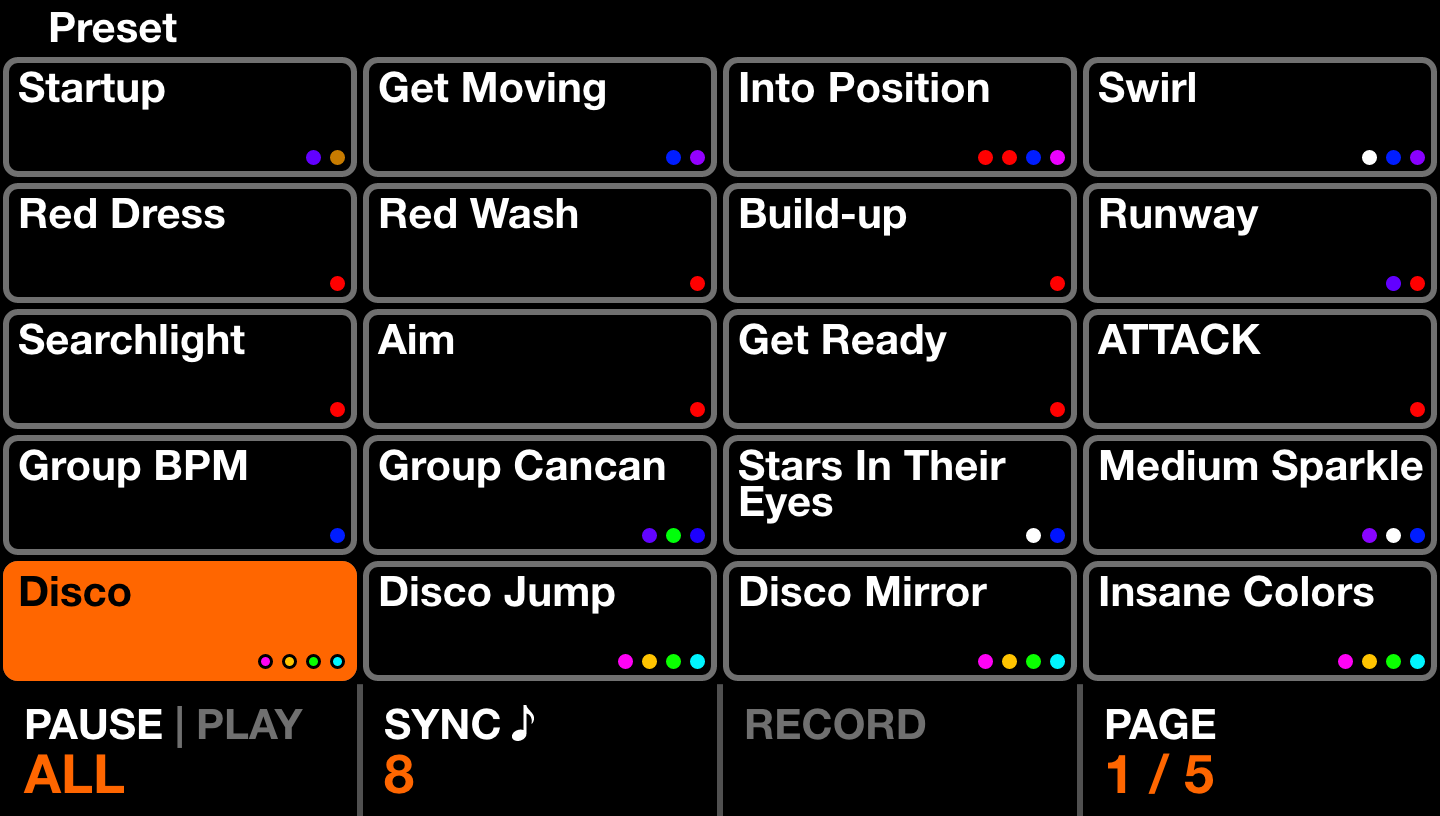
“预设”屏幕包含5个页面,每个页面20个预设,共100个预设。每个预设包含所有选中按钮的状态(特效状态、调色板项目状态),以及组调光器和特效属性。
显示内容
- 网格:20个预设按钮,显示预设名称和预设中使用的前4种颜色;
- 左下角:播放状态(Play state);
- BPM同步设置:是否所有预设与BPM同步,以及每个预设的保持节拍数;
- 右上角:当预设按提示列表(cuelist)播放时,显示当前选中预设的已播放时间。
编码器操作
- 按下第一个编码器:按“保持时间(Hold time)”和“淡入淡出时间(Fade time)”顺序播放预设;旋转编码器:选择“播放所有100个预设”或“仅播放当前页面的20个预设”(播放到最后一个预设后,将触发第一个预设)。
- 按下第二个编码器:启用BPM同步(所有预设将根据音乐BPM跳转);旋转编码器:设置每次跳转间隔的节拍数。
- 按下第三个编码器:开始录制新的保持时间;再次按下:停止录制(可实时录制预设的“提示列表”)。
- 旋转第四个编码器:切换选中的页面。
其他操作
- 按住SHIFT键并点击某一预设按钮:打开“预设编辑”屏幕,并根据控制器当前的数值覆盖该预设内容。
1. 预设编辑(Preset Edit)
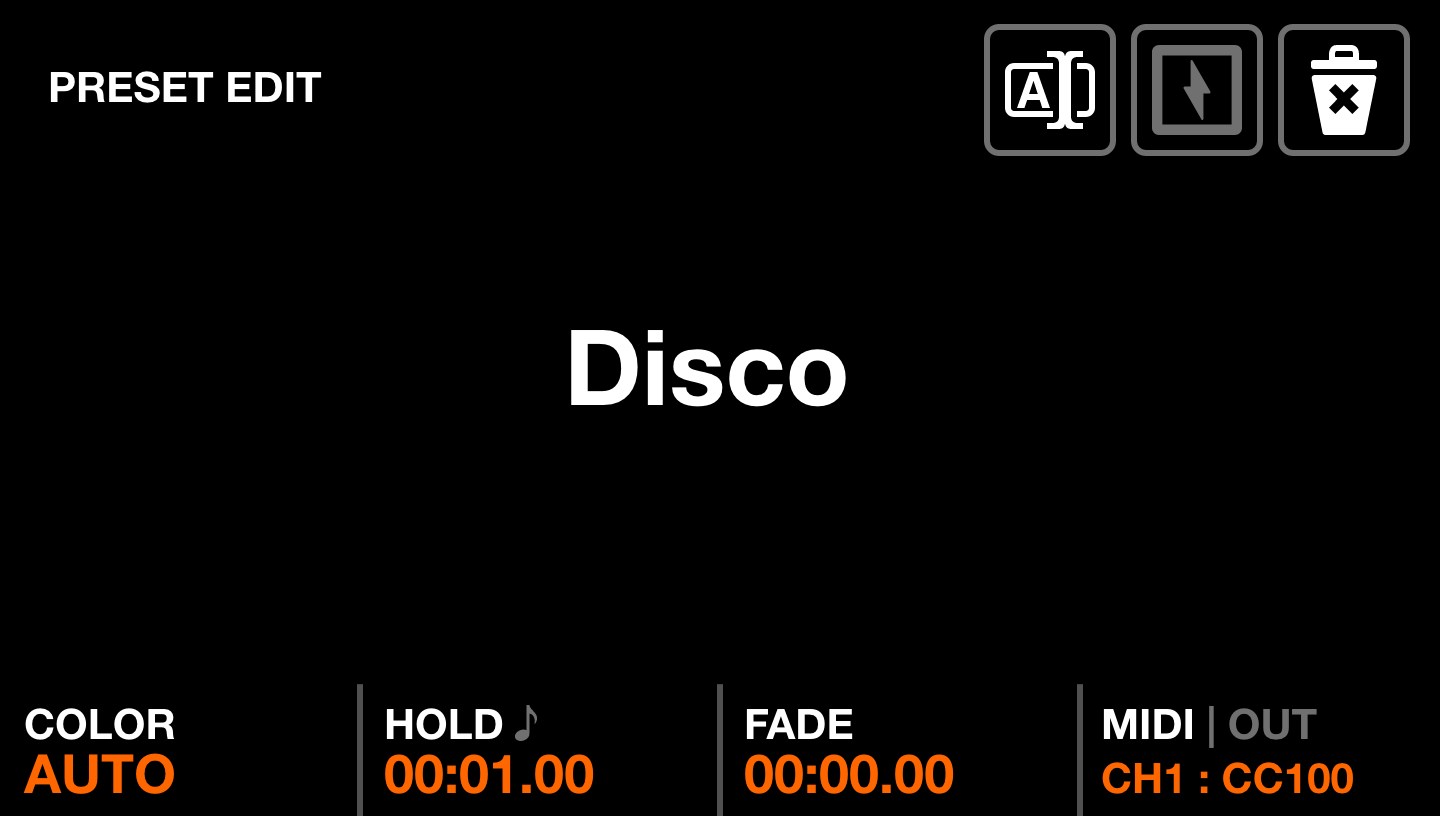
“预设编辑”屏幕用于管理选中的预设,按住SHIFT键并点击某一预设即可进入。
显示内容
- 预设名称;
- 左下角:预设颜色;
- 预设的保持时间(Hold time)和淡入淡出时间(Fade time);
- 预设的MIDI映射(仅MK2版本支持)。
编码器操作
- 旋转第一个编码器:设置预设颜色;若选择“AUTO(自动)”,按钮颜色将在预设使用的最多4种颜色间自动淡变。
- 旋转第二个编码器:修改预设的保持时间(以1秒为增量);按住SHIFT键:以0.04秒为增量;保持时间指“若开启播放(Play),跳转至下一个预设前的保持时长”或“若按下闪烁(Flash),释放前的保持时长”;按下编码器:将时间转换为BPM,可按节拍设置保持时间。
- 旋转第三个编码器:修改预设的淡入淡出时间(以1秒为增量);按住SHIFT键:以0.04秒为增量。
- 旋转第四个编码器:设置MIDI映射(仅MK2版本支持)——预设可映射到CC或Note消息;当收到数值大于0的MIDI音符或CC消息时,将触发该预设;默认情况下,MIDI输入消息将同步发送到输出,可点亮MIDI控制器上的按钮;点击编码器:可禁用该消息发送,或设置发送不同的输出(OUT)数值(例如,部分控制器通过输出数值设置按钮LED颜色);按住SHIFT键并点击第四个编码器:通过监听MIDI输入的下一次变化,自动学习映射。
其他操作
- 点击预设名称或工具栏中的“重命名(rename)”按钮:打开键盘,可修改预设名称。
- 点击右上角的“删除(delete)”按钮:删除该预设。
- 点击“闪烁(Flash)”按钮:切换“闪烁属性”;启用后,按下矩阵按钮时触发预设,松开时调用之前的预设;若松开按钮时未达到保持时间,预设将保持激活状态,直至达到保持时间后自动释放;注意:点击触摸屏上的预设不会激活闪烁功能。
- 按住SHIFT键并点击另一个矩阵按钮:将选中的预设复制到该按钮。
11. 闪烁屏幕
按下 Wolfmix 右侧的大按钮,可触发“闪烁屏幕(Flash screens)”。这些按钮设计为快速访问模式,可在任意屏幕中触发,适用于现场演出中快速执行操作:
| 闪烁功能 | 描述 |
|---|---|
| Wolf | 触发“狗仔队(Paparazzi)”风格的闪烁特效 |
| Strobe(频闪) | 触发闪烁频闪特效 |
| Blinder(爆闪) | 将所有灯具设为100%亮度的白色 |
| Speed(速度) | 倍增所有特效的播放速度 |
| Blackout(全黑) | 将所有灯具设为0%亮度 |
| Smoke(烟雾) | 触发连接的烟雾机 |
释放模式(Release Mode)
在任意闪烁屏幕中,旋转第四个编码器,可设置按钮的释放模式:
- 闪烁(Flash):按下按钮时触发特效,松开时立即停止。
- 切换(Toggle):按下按钮时触发特效,再次按下时停止。
- 1秒/5秒/10秒计时器(1, 5, 10s timer):按下按钮时触发特效,松开时启动计时器,达到设定时间后停止特效。
按住SHIFT键并按下闪烁按钮:锁定按钮(保持特效激活)。
1. Wolf闪烁(Wolf)
“Wolf闪烁”特效在所有灯具上播放“狗仔队”风格的白色闪烁。按下Wolf按钮触发特效,特效根据设置的释放模式停止。
显示内容
- 图标:指示特效正在播放(可在设置中禁用);
- 当前设置的释放模式。
2. 频闪(Strobe)
“频闪”特效通过触发灯具的频闪功能,使所有灯频闪;若灯具无内置频闪功能,将通过闪烁RGB或调光通道创建“虚拟频闪”。特效根据设置的释放模式停止。
显示内容
- 图标:指示特效正在播放(可在设置中禁用);
- 频闪速度;
- 当前设置的释放模式。
编码器操作
- 旋转第一个编码器:设置频闪速度。
其他操作
- 点击矩阵面板第四列的按钮:设置释放模式。
- 点击矩阵面板第一列的按钮:将频闪速度设为1%、25%、50%、75%、100%。
3. 爆闪(Blinder)
“爆闪”特效将所有调光器设为100%,所有混色通道设为白色。特效根据设置的释放模式停止。
显示内容
- 图标:指示特效正在播放(可在设置中禁用);
- 当前设置的释放模式。
其他操作
- 点击矩阵面板第一列的按钮:将爆闪淡出时间设为0秒、0.2秒、0.5秒、1秒、2秒。
- 点击矩阵面板第四列的按钮:设置释放模式。
4. 速度(Speed)
“速度”特效按设置的倍增系数(multiplier)倍增所有特效的播放速度。特效根据设置的释放模式停止。
显示内容
- 图标:指示特效正在播放(可在设置中禁用);
- 速度倍增系数;
- 当前设置的释放模式。
编码器操作
- 旋转第一个编码器:设置速度倍增系数。
其他操作
- 点击矩阵面板第一列的按钮:将速度倍增系数设为“冻结(Freeze)”、0.5倍、2倍、4倍、8倍。
- 点击矩阵面板第四列的按钮:设置释放模式。
5. 全黑(Blackout)
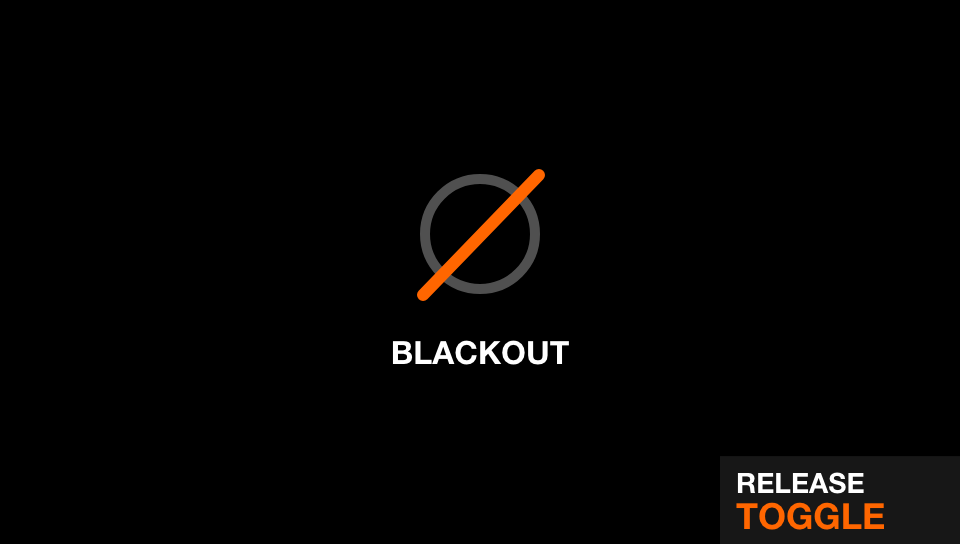
“全黑”特效通过将调光器设为0%、快门关闭、混色通道设为0%,关闭所有光束。特效根据设置的释放模式停止。
显示内容
- 图标:指示特效正在播放(可在设置中禁用);
- 当前设置的释放模式。
其他操作
- 点击矩阵面板第四列的按钮:设置释放模式。
6. 烟雾(Smoke)
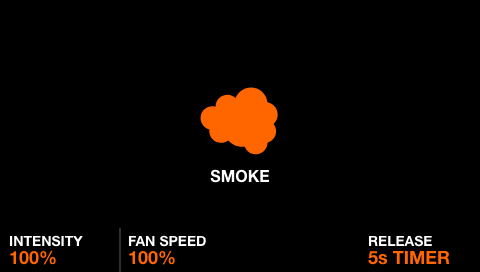
“烟雾”特效控制烟雾通道(Smoke channels)。特效根据设置的释放模式停止。
显示内容
- 图标:指示特效正在播放(可在设置中禁用);
- 烟雾强度(Smoke intensity);
- 烟雾风扇速度(Smoke fan speed);
- 当前设置的释放模式。
编码器操作
- 旋转第一个编码器:设置烟雾强度。
- 旋转第二个编码器:设置烟雾风扇速度。
其他操作
- 点击矩阵面板顶行的4个按钮:将烟雾强度设为1%、25%、50%、75%、100%。
- 点击矩阵面板第四列的按钮:设置释放模式。