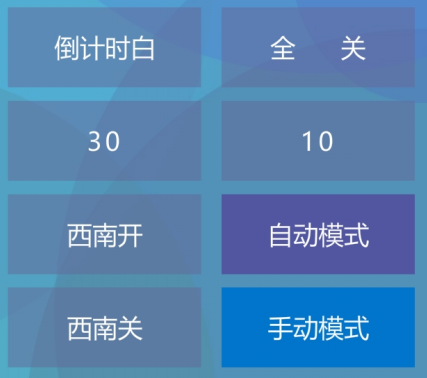
自动/手动模式程序设置
更新日期:2026/03/23
主要功能
在触摸屏上增加自动模式、手动模式按钮。日常运行时,选择自动模式,由控制器定时,自动切换灯光场景。重大活动时,选择手动模式,由用户手动切换场景。(比如定时为21:30分关灯,如果选择自动模式,则会在21:30分运行关灯程序;如果选择手动模式,则会按用户选择的模式运行。)
注意事项
- 自动/手动模式,必须手动切换。由用户决定什么时候选择自动模式或者手动模式。如果用户没有切换模式,则会保持原来的状态。
- 以下操作基于ESAPRO2.5版本,适用于带定时功能的主控制器。
ESAPRO2 程序设置
增加分区和模式灯具
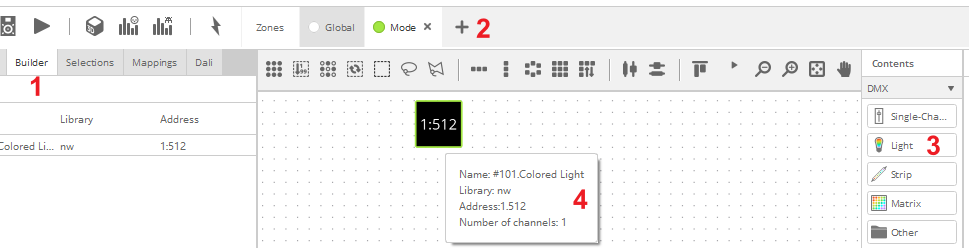
- 在 (1) Builder界面,添加一个新的子分区, (2) Mode
- 在这个分区,增加一个虚拟灯具 (3),一般选W即可(4)
- 注意:这个灯具的地址,不得与现场实际使用的灯具相同。可以设为地址512
增加模式场景
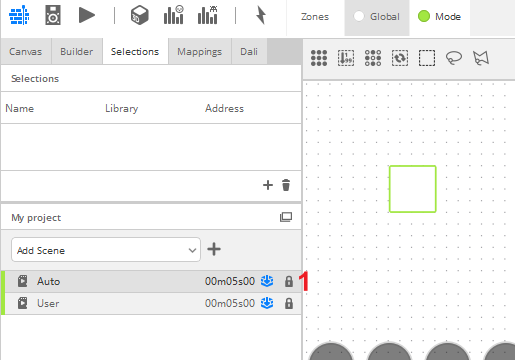
在子分区 Mode中, 增加两个模式场景,Auto对应自动模式,User对应手动模式。Auto,可以把灯具设为亮灯状态。User手动模式,把灯具设为关灯状态。
脱机模式的分区设置
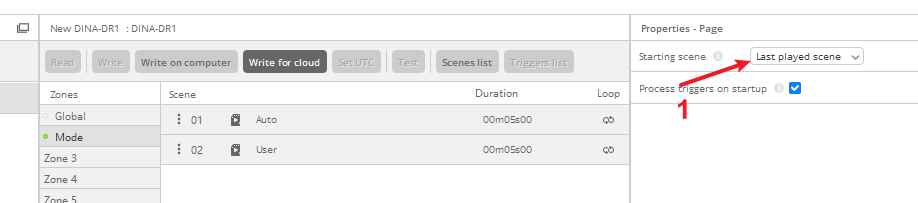
将Mode分区添加到脱机列表,一般情况下,这个分区的上电状态,设置为: Last played scene,也就是用户选择了自动/手动模式后,必须手动选择,切换到想要的模式。
脱机的定时设置
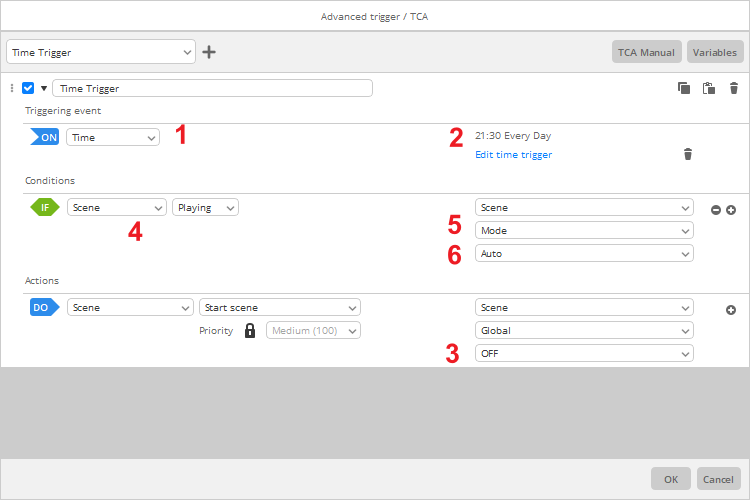
在控制器的TCA触发窗口中,设置定时的时候,添加一个条件判断:
(1). 时间触发场景
(2). 每天21:30分运行
(3). 运行OFF, 关灯程序
以上为常规的定时设置。以下为增加的条件判断
(4). 选择"IF scene Playing",也就是当运行这个场景时,再执行后面的 Actions 动作
(5). 选择 Mode 模式分区
(6). 选择Auto 自动场景
小结:当定时的时间到了之后,控制器先判断当前的模式,只有在自动模式下,才会执行关灯的定时程序,否则就不执行,待用户手动关灯。
触摸屏设置
将新的程序写入控制器之后,会在控制器的最后增加两个场景。需要在触摸屏或者APP上,加入新的场景,客户使用时,可以一键点击,选择,对应的运行模式。