
干接点触发场景
在控制器的干接点接口上,接入传感器信号接口,设置需要触发的场景,实现灯光互动控制。
干接点触发,是一种简单,常用的触发方式。通过干接点,可以连接多种传感器来触发场景,比如红外感应,开关,触摸按钮,光线传感,红外对射,声音触发等各种方式,通过这些组合,可以实现灯光的交互控制,带来更好的灯光体验。使用时,一般将干接点调成:触发1秒以内的时间,也就是触发一下就断开,不需要一直触发。
连接干接点
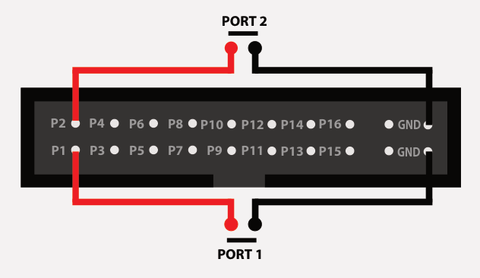
干接点,也就是不带电源的接点。如上图所示,将传感器的 GND 与主控制器干接点端的 GND 连接。并将传感器的信号线与主控制器的 P1 连接,上图添加了两个传感器,分接接入 PORT1, PORT2。
控制逻辑
做干接点触发时,默认将运行一个待机场景。触发新的场景后,新场景运行几次,再回到待机场景。这里,我们需要设置场景的循环次数,以及跳转方式。请参考循环播放场景
添加单个干接点触发
选中主控制器,添加触发(Triggers)
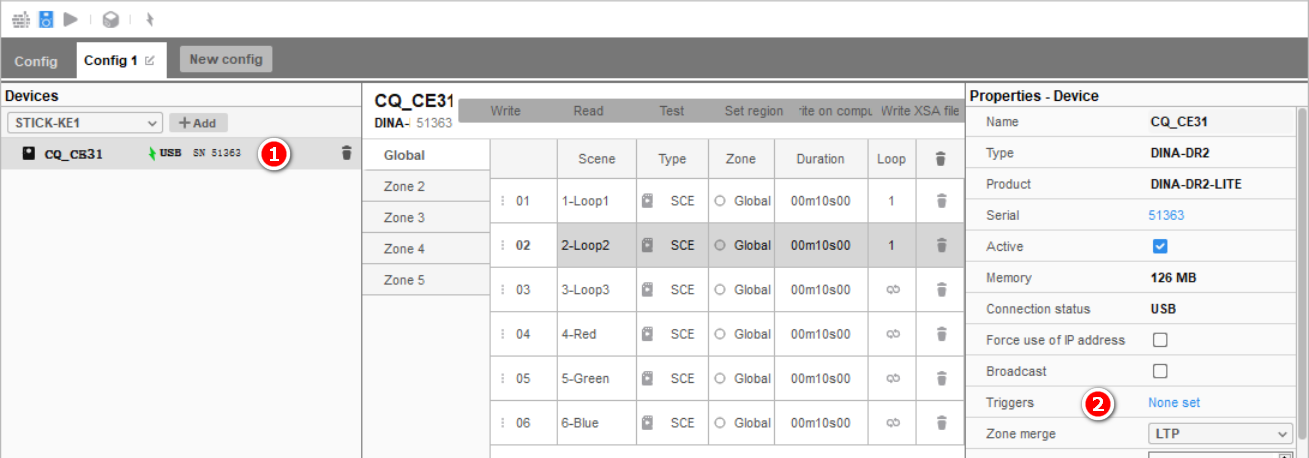
添加干接点触发(Port: Pressd)
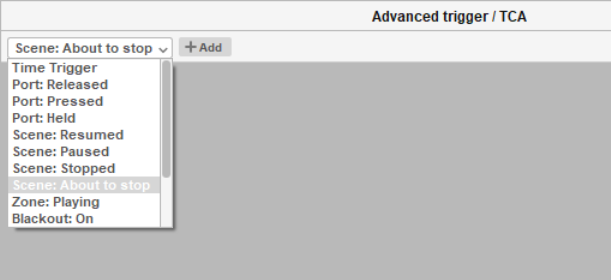
干接点有3种触发方式,可以按需要进行选择,一般常用的是 Port: Released。
- Port: Released,断开干接点时
- Port: Pressd,接通干接点时
- Port: Held,干接点一直接通时
设置干接点 1
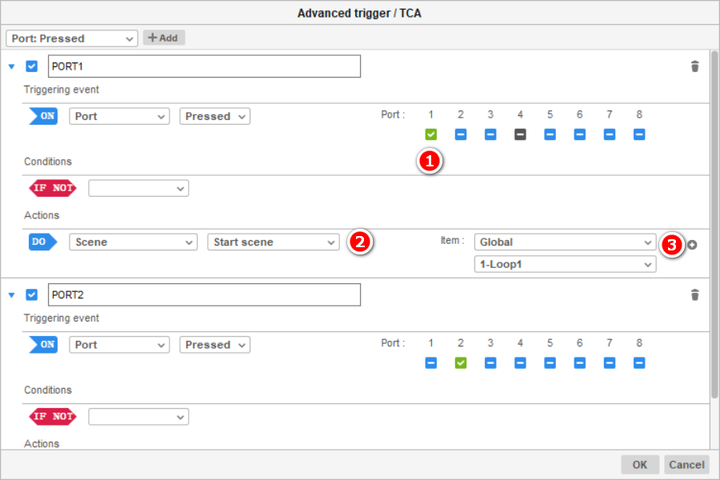
- 勾选干接点 1,打为绿色"V",其他不需要的干接点设为"-",或者空白。
- 设置干接点触发之后,运行一个场景(Do, Scene, Start scene)
- 选择运行的区域,场景名称(Global, 1-Loop1)
设置干接点 2
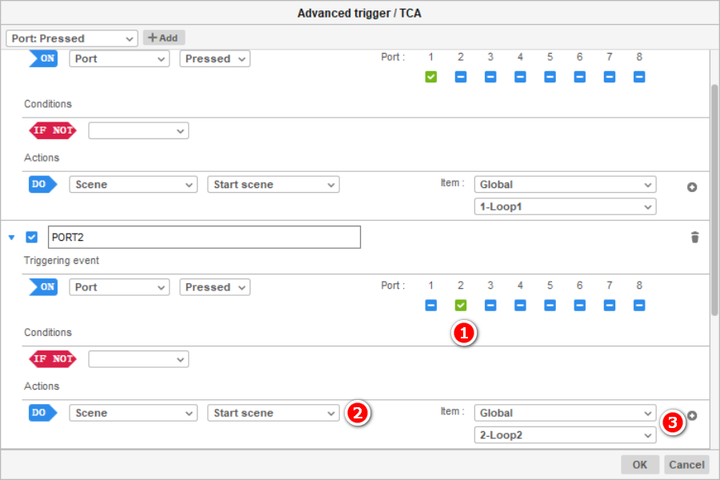
- 勾选干接点 2,打为绿色"V",其他不需要的干接点设为"-",或者空白。
- 设置干接点触发之后,运行一个场景(Do, Scene, Start scene)
- 选择运行的区域,场景名称(Global, 1-Loop2)
设置完成之后,点击"OK",回到主界面。选择设备"Device",可以断开设备连接,并测试脱机运行状态。
添加组合干接点触发
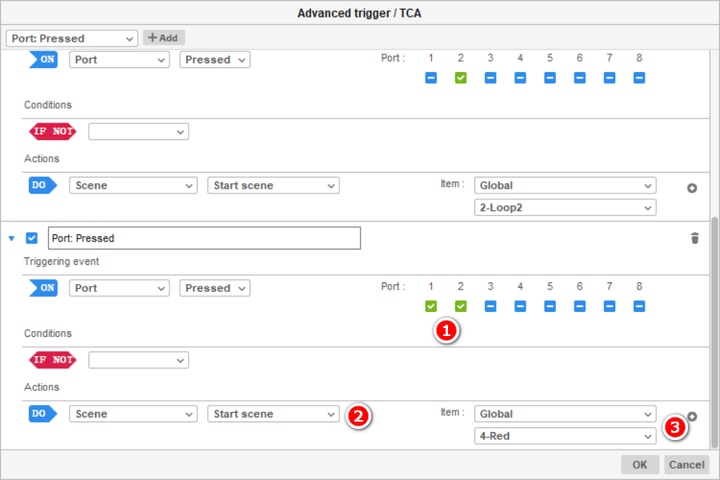
参考单路干接点的触发设置,只是在设置干接点时,勾选两路以上的干接点即可。并且,运行一个没有设置其他干接点条件的场景即可。