ESAPRO2 界面说明
ESAPRO2 的界面,功能模块,包含DMX值,Hardware Manager,脱机界面,触发设置,3D模拟等。
1. 主界面
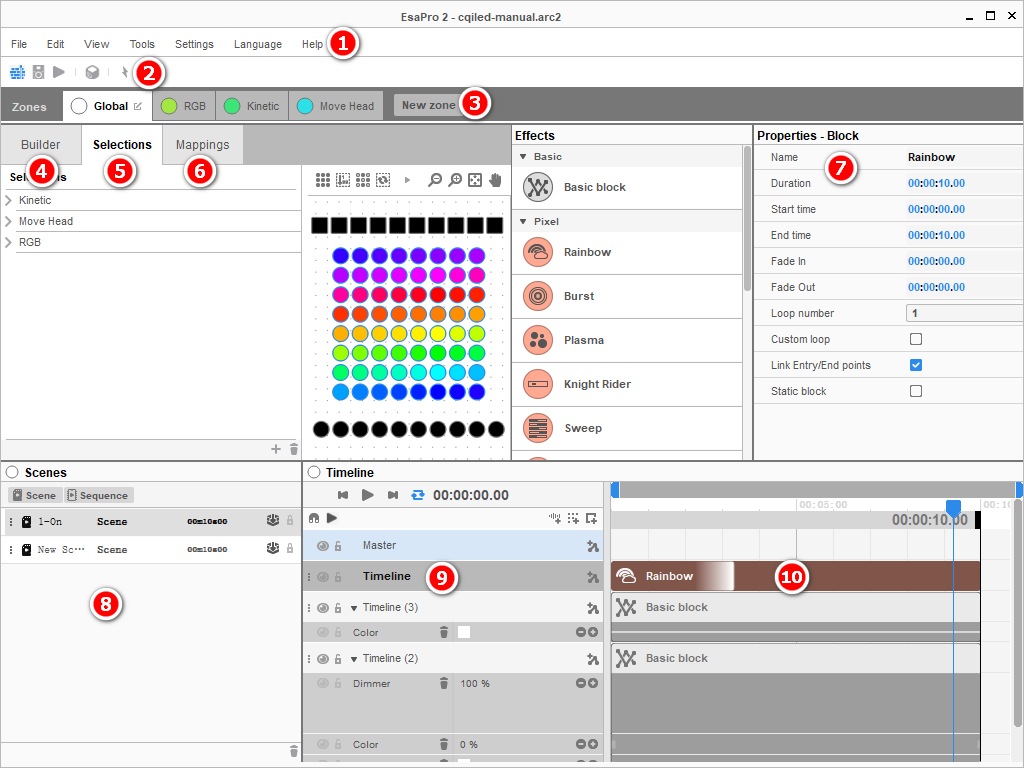
1.1 主菜单
主要用于打开文件,调用DMX通道参数,切换显示语言,界面放大缩小等常规功能。目前常用的几个功能为:

| 主菜单 | 子菜单 | 功能 |
|---|---|---|
| File 文件 | New (CTRL+N) | 新建工程文件 |
| Open (CTRL+O) | 打开工程文件 | |
| Recent files | 最近的工程文件列表 | |
| Save (CTRL+S) | 保存工程文件 | |
| Save as | 另存工程文件 | |
| Quit | 退出软件 |
| 主菜单 | 子菜单 | 功能 |
|---|---|---|
| Edit 编辑 | Undo (CTRL+Z) | 撤销动作 |
| Redo (CTRL+Y) | 重复动作 | |
| View 视图 | Editor 编辑 | 打开编程窗口 |
| StandAlone 脱机 | 打开脱机下载界面 | |
| Simulator | 现场表演模式,可从工具栏切换 | |
| Tools 工具 | 3D Visualizer | 3D 离线模拟,用于离线编程,效果模拟 |
| Hardware Manager | 硬件管理器,用于修改固定IP,校正时钟,测试输出等 | |
| Profile builder | 在线灯库编辑,国外服务器,需登录 | |
| DMX Levels | 查看DMX输出参数,可以查看当前程序的每一个通道值 | |
| Settings 设置 | System location | 使用系统的位置,用于Cloud云控功能 |
| Reset default dialogs | 恢复默认对话框,包含连接设备等窗口 | |
| Import device | 连接设备,用于打开设备连接窗口,选择连接的设备 | |
| Edit color values in % | 以百分比方式显示DMX参数,切换0-255或者0-100% | |
| SUT Dialog | 智能升级窗口 Always display at startup Promotional offers only DEMO mode or Warnings only | |
| Size ratio | 界面的缩放比例,用于不同分辨率的电脑显示器下显示得更清楚 Enable High DPI scaling 激活高清显示比例 75%~200% | |
| Language 语言 | English / 中文 | 用于切换显示语言,共20种 |
| Help 帮助 | About / License | 关于软件 |
1.2 工具栏

 Editor 编辑
用于编辑、预览灯光场景,编程的主要工作界面
 Stand Alone 脱机下载
用于将编好的灯光程序下载到控制器中
 Simulator 现场模式
用于现场控制、模拟场景的自动运行效果
 3D Visualizer 3D模拟
用于搭建3D场景,配置灯具,离线编程,预演灯光效果
 Devices 连接设备
用于搜索、连接可以连接的设备
1.3 Zone 分区
主要用于创建和设置分区,在同一个项目中,可以把不同的灯具分在不同的分区中。每个分区,可以编写自己的灯光场景。分区的场景,可以独立运行,互不影响。在 ESAPRO2 对应的控制器中,最多可以设置 20 个分区。

- Global 为默认分区,也是主分区,可以控制所有的灯具,如果没有创建新的分区,则只有一个分区
- RGB 为第一个子分区,Kinetic为第二个子分区
- New zone,可以点击这个按钮创建新的分区
- 点击分区右上角的铅笔图标,可以修改分区名称
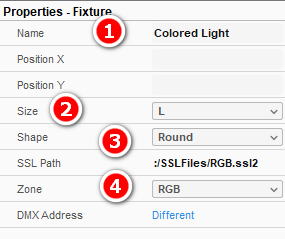
配接好灯具之后,首先选中 Global 主分区,再选中灯具,将可以在属性窗口中,指定灯具 (4) 所在的分区。
注意1: 一个工程文件中,一个灯具可以同时存在两个分区:主分区 Global 以及 灯具分区(如上图的 RGB 分区 )
**注意2:**除了主分区,点击其他的灯具分区时,只有属于该分区的灯具,颜色才是深色,可编辑状态。其他分区的灯具,将处理浅色,不可编辑状态。
1.4 Builder 配接灯具
用于添加、配接灯具、进行灯具的布局等基本操作。
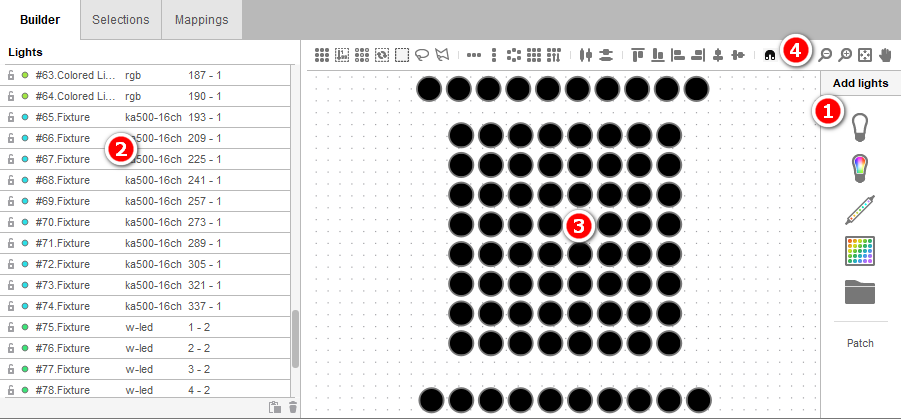
(1) Add lights 添加灯具
用于添加灯具,分配DMX域,设置地址码。
 单通道灯具:一般用于单色灯具的静态场景,较少使用
 **RGB/RGBW:**最常用,可以自定义颜色顺序,通道数量
 **LED 灯带:**看项目需求使用
 **LED 矩阵:**看项目需求使用
 **Add Other:**配接其他灯具,添加自定义的灯具,常用
 **Patch 配接:**用于分配 DMX 域,根据地址码设置灯具。
(2) Lights 灯具列表
灯具列表窗口,显示了项目中所有的灯具,并包含以下信息:
**DMX 域 :**上图最右侧的 -1, -2,代表了第一个域,第二个域
**DMX地址 :**上图所示的187, 190, 193...
**灯具名称:**如rgb, w-led
(3) 灯具位置
在位置窗口,显示了所有灯具的图形,位置。在位置窗口,可以将灯具按照项目现场进行排列,以便直观地根据现场情况进行灯光效果编写。
(4) 布局工具

主要用于对灯具进行选择、排列,对齐,放大/缩小等操作。比较重要的几个工具:
Custom Matrix 自定义矩阵

这个工具主要用于矩阵排列,可以快速地,按照一定规则,对所有灯具进行快速排列。选中灯具后,再点击这个工具,将弹出高级位置对话框。
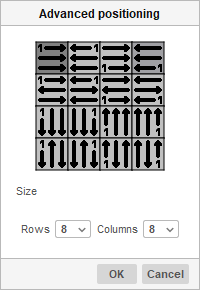
- 数字1,代表第一个灯的位置
- 箭头方向,代表了地址码的走向,按现场的灯具走向选择合适的选项即可
- Size,可按需要设置不同的行列组合
 Snap 贴齐
用于手动排列灯具时,可以方便对齐灯具
 Scale to fit 显示所有灯具
用于缩放窗口,以显示所有灯具
1.5 Selections 编辑常规灯光效果
用于创建灯具分组,创建场景,并使用内置效果、时间轴编写灯光效果。
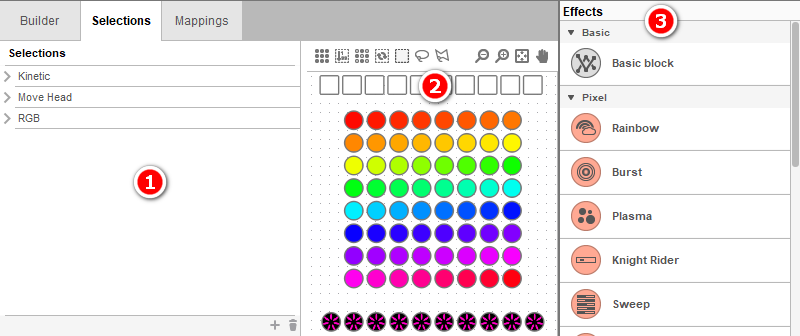
(1) 灯具分组
 Add 添加分组: 为选中的灯具创建一个分组,后续编程时,只需选中这个分组名称,就可以快速选中灯具。
 删除分组: 删除已经编好的灯具分组
(2) 灯具效果
在灯具效果窗口中,将会实时显示正在运行的灯光效果,以方便查看输出状态。
(3) 内置效果
在 ESAPRO2 中,内置效果,主要分为四大类:
- Basic 基本效果
- Pixel 动态 LED 效果
- X/Y 光束灯摇头位置
- Color 矩阵灯光效果
1.6 Mappings 编辑矩阵灯光效果
用于将灯具当作显示屏,创建矩阵灯光效果。在矩阵模式下,拥有更多、更丰富的灯光效果,并且还可以输入文字,导入图片或者视频,直接用于控制灯具。注意:该效果只能用 RGB 通道,如果需要用于其他灯具,请咨询技术工程师。
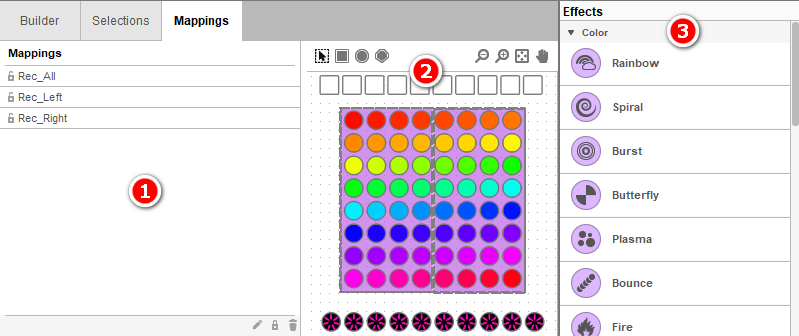
(1) 矩阵列表
矩阵列表中,将显示已经创建的矩阵。选中一个矩阵,就可以对该矩阵进行编程。
- Rename 重命名:
 修改矩阵框的名字
 - Lock/Unlock 锁定/解除锁定:
 锁定矩阵框,防止移动其位置,或者误删除
 - Delete 删除:删除不需要的矩阵框
(2) 灯具与创建矩阵
在灯具显示区域,将显示灯光当前运行的灯光效果。在其工具栏上,还可以创建不同的矩阵框,并对灯具进行放大,缩小,方便查看。
- Selection 选中矩阵:
 选中需要编效果的矩阵框
 - Rectangle 创建方形矩阵框:
 在需要做矩阵效果的灯具上方,画一个方形矩阵框。矩阵框覆盖的灯具,将显示矩阵效果。
(3) 矩阵效果
矩阵效果库中,拥有更丰富的内置效果,并且这些效果拥有更多的参数,比如调节跑动的方向,旋转角度等。
1.7 Properties 属性
用于设置选择对象的属性,可以对灯具进行分区,修改场景名称,修改时间轴的显示方式,修改控台的脱机参数等。选择不同的界面,不同的对象,这里将显示不同的属性内容。
1.7.1 灯具属性
选中灯具后,在右边的属性窗口,将显示灯具的属性:
- Name, 修改名称
- Size, 灯具尺寸,方便
- Shape: Round 圆形,Rectangle 长方形,Square 方形
- Zone:设置分区
同时,在属性窗口中,还会显示选中灯具在布灯图的位置,灯库文件,DMX地址(选择单灯时)
1.7.2 场景属性
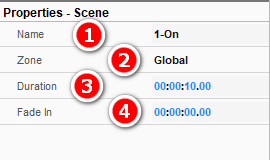
选中场景后,将显示场景的属性,其主要参数为:
- Name, 修改名称
- Zone, 场景所在的分区
- Duration,场景的时间长度,可以点击修改时长,注意:场景的时长不能小于时间轴的时间长度
- Fade In,场景的渐入时长,默认为0,修改之后在切换时,将渐入场景
1.7.3 时间轴属性
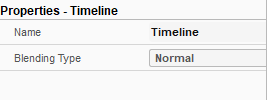
在时间轴管理窗口选中时间轴后,将显示时间轴的属性,其主要参数为:
- Name 修改名称: 在编写灯光秀或者复杂效果时,自定义名称将帮助你快速的找到时间轴。
- Blending Type 混和模式: 默认情况下,处于上方的时间轴将覆盖下方的时间轴。采用混和模式,将可以通过一定的算法,融合出新的,更多的灯光效果。
1.7.4 效果块属性
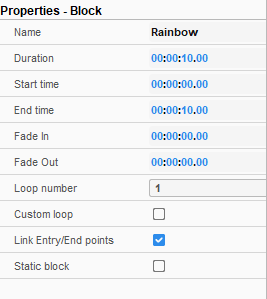
在时间轴上,选中一个效果块,属性窗口中将显示效果块的属性:
- **Name:**修改效果块名称
- **Duration:**效果块的持续时间
- **Start time:**效果块的起始时间
- **End time:**效果块的结束时间
- **Fade In:**渐入的时间长度,默认为0
- **Fade Out:**渐出的时间长度,默认为0
- Loop number:效果块的循环次数,默认为1
- **Custom loop:**自定义循环次数,勾选之后,上面的Loop number将跟着改变。其含义是指在效果块的总时长内,这个效果将循环运行几次。如果循环2次,则灯光变化速度将加快一半
- **Link Entry/End Points:**保持起点/终点的参数一致,用于添加亮度、调相等参数曲线时,如果勾选,则起点和终点将保持相同的参数
- **Static block:**静态效果,勾选之后,可以把动态效果转为静态效果,效果将保持第一个画面状态,相当于暂停状态
1.8 Scenes 场景列表
用于添加、复制、删除、重命令场景,也可以用于调节场景顺序,并显示场景的总时长,以及预选择要把哪些场景用于脱机控制。
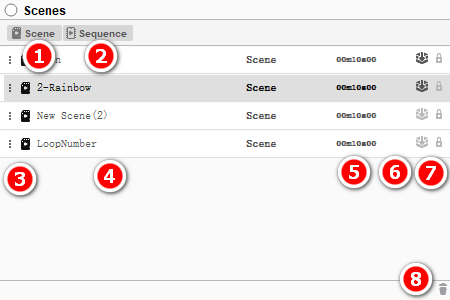
- (1) Scene: 创建一个新的场景
- (2) Sequence: 创建多步场景,较少使用,一般用于不带SD卡的主控,或者创建输入音乐,自动切换灯光效果的节目。
- **(3) 修改场景顺序:**用鼠标左键按住列表左边的 3 个小点,并向上/向下移动,可以修改场景的顺序。
- **(4) 修改场景名称:**双击场景名称,或者点击右键,可以修改场景名称。注意:场景名称,需使用字母或者数字,不要使用中文。
- (5) 场景总时长
- **(6) Pre-Select for Stand Alone: ** 激活的场景将出现在脱机场景列表中,默认为激活状态(深色),如果取消激活,在脱机场景列表中将不显示该场景。
- **(7) Lock/Unlock 锁定/解除锁定:**锁定场景的时间轴,防止误修改。
- **(8) Delete 删除场景:**通过右下角的删除图标,或者在场景上点右键,选择"Delete" 可以删除不需要的场景。
- **(9) Duplicate 复制场景:**在场景名称上点击右键,选择 "Duplicate",可以复制当前场景。
1.9 Timeline 时间轴列表
在时间轴列表中,可以创建时间轴,图层,导入音乐或者绘制矩阵框。在工具栏上,可以播放/预览场景,也可以设置单独场景预览播放。
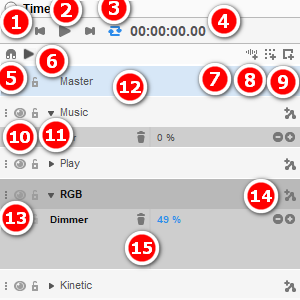
- **(1) 上一步/下一步:**以1秒为单位,在时间轴上跳转
- (2) Play/Pause 播放/暂停场景
- **(3) Loop 循环播放/单色播放:**激活之后(蓝色图标),将循环播放灯光场景。如果没有激活,播放一次场景之后,将停止播放
- **(4) 00:00:00:00:**时间轴的播放进度
- **(5) Snap 贴齐:**时间轴上的效果块,将自动贴齐
- **(6) Preview 预览:**激活之后(深色),在效果编辑状态将实时输出。如果是多种通道,多个时间轴的灯具,则不能激活预览功能,而是通过播放功能进行预览。
- **(7) Add Audio Timeline 添加音乐时间轴:**在时间轴的顶部添加音乐时间轴,
- 在时间轴区域点击右键,选择"New Block " 将弹出"Audio Track" 窗口,点击"Empty",即可以导入音乐。在 ESAPRO2 软件的编辑状态,可以导入MP3, WAV等音乐格式。
- 导入音乐之后,软件将自动分析音乐文件的时间长度,并在时间轴上显示音乐的频谱波形。编程时,只需对应波形,在适当的位置插入需要的灯光效果,就可以完成音乐灯光同步场景的编程。

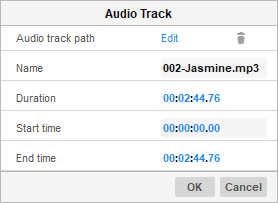
- (8) Add section timeline 添加常规效果时间轴
- (9) Add mapping timeline 添加矩阵框时间轴
- 在 ESAPRO2 软件中,常规效果与矩阵效果,是可以同时存在的。
- 同一个场景中,同一个灯具,既可以输出常规的效果,也可以输出矩阵效果。最终将输出时间轴上,位于上方的效果。如果上方效果为空白,则会输出下方的效果
- 可以通过时间轴混和模式,组合出更多新的显示效果
- **(10) Active/deactive 启用/禁用时间轴:**关于眼睛图标之后,将禁止这个时间轴的效果输出
- **(11) Lock/Unlock 锁定/解锁时间轴:**锁定时间轴之后,将不能修改时间轴的效果,参数
- **(12) Master 时间轴:**在 Master 时间轴上,可以对整个场景的亮度、透明度、相位进行调节,方便整体控制
- **(13) 修改时间轴层级:**按住时间轴左边的 3 个点,并上下移动,可以修改时间轴的层级关系,对于相同的灯具,将显示位于上方的时间轴效果
- **(14) Add automation 添加控制曲线:**可以为当前时间轴,添加控制曲线,用于调节时间轴的亮度、透明度、相位等参数。并且,这个曲线,还可以进行编辑,实现更简单、高效的编程效果。

- **(15) Delete 删除曲线:**删除已经添加的控制曲线
- (16) 右键菜单:
1.10 时间轴
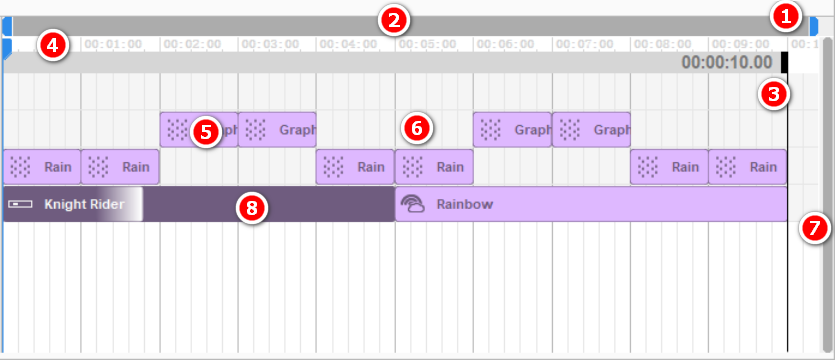
时间轴,包含了所有的灯光效果。一个时间轴,可以包含多个效果块。按照时间轴运行,将形成完整的灯光效果。
- (1) 右侧的蓝色块,用于放大/缩小时间轴 (也可以按住键ALT,加上鼠标滚轮进行放大/缩小时间轴)
- (2) 按住顶部的灰色块,可以左右移动时间轴 (也可以按住键ALT,加上键盘上的左右方向键,左右移动时间轴,查看效果)
- (3) 00:00:10:00 为场景的总时间,按住时间右边的黑色块,可以增加/减少总时长
- (4) 时间刻度,便于查看,对齐灯光效果,显示的最小单是4毫秒。
- (5) 灯光效果块,在效果块的右边界,可以按住鼠标左键拉长/缩短该效果的时间。在效果块上按下鼠标左键,则可以移动位置。
- (6) 空白区域,没有放效果块的地方,将出现黑场的效果。如果同一组灯有不同的时间轴,上层的时间轴为空白,将显示位于下层的时间轴效果。
- (7) 滚动条,用于滚动,显示不同的时间轴。
- (8) 预览播放中的效果块,双击该效果块左侧的图标,将进入效果编辑界面。
2. 脱机下载界面
脱机下载界面,主要有以下功能:
- 选择要脱机运行的灯光场景,并写入到脱机控台内
- 可以将控台内的程序读回到软件上,再进行编辑,修改
- 设置场景的循环方式、跳转方式
- 设置脱机控台的端口输出方式,输出的DMX域
- 添加干接点、定时以及其他多种触发方式,激活"TCA" 触发设置窗口
- 配接联机/脱机 Art-Net 输出的设备 IP 及 DMX 域
通过主菜单**"View > Stand Alone"** 或者工具栏的按钮,都可以切换到脱机下载界面。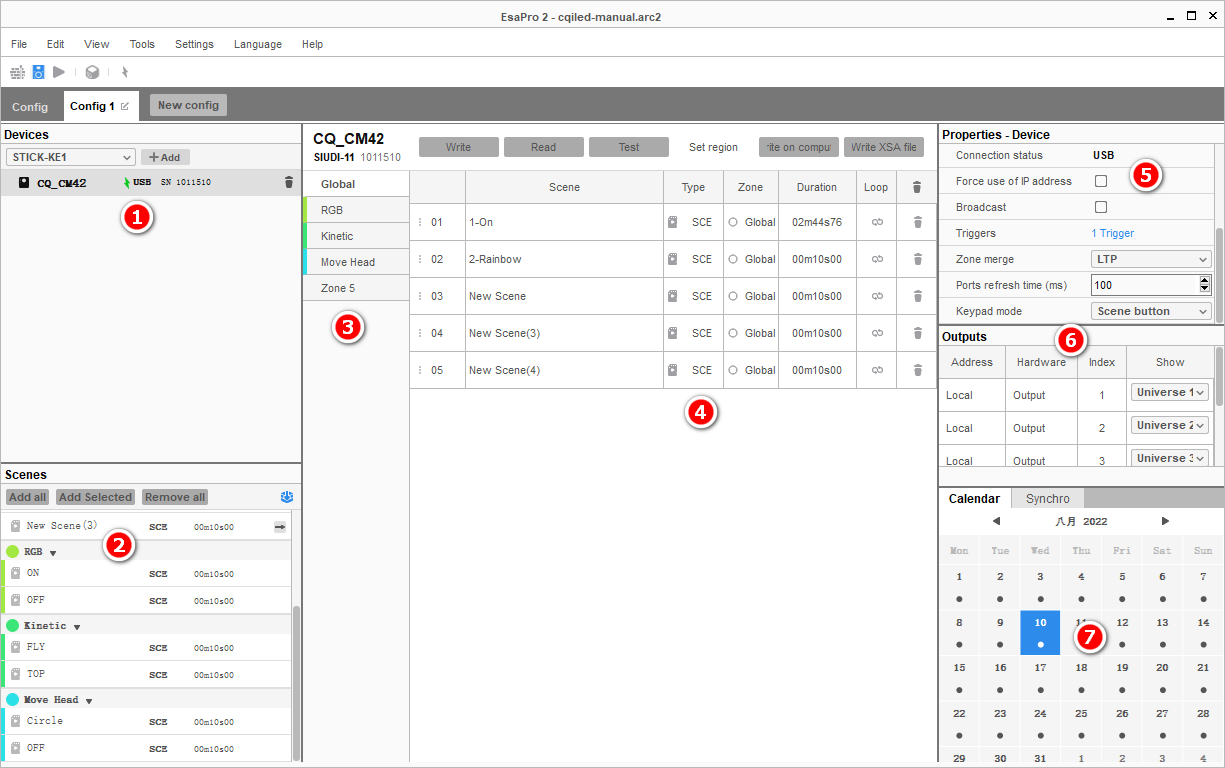
脱机下载界面主要包含以下内容:
- **(1) Devices:**连接的控台列表
- **(2) Scenes:**所有的场景列表
- **(3) Zones:**分区列表(选择分区之后,在属性栏修改启动的状态:指定场景,黑场、恢复断电前场景)
- **(4) 分区场景列表,**脱机程序列表(包含场景名称,时间长度,循环次数,调整顺序、删除脱机场景)
- **(5) Properties:**属性栏,设置主控参数,以及进入触发设置界面
- **(6) Outputs:**输出端口,设置主控每个端口的DMX域,以及添加Art-Net输出
- **(7) Calendar:**日历窗口,设置了定时的那一天,将显示一个小圆点
3. 配接窗口
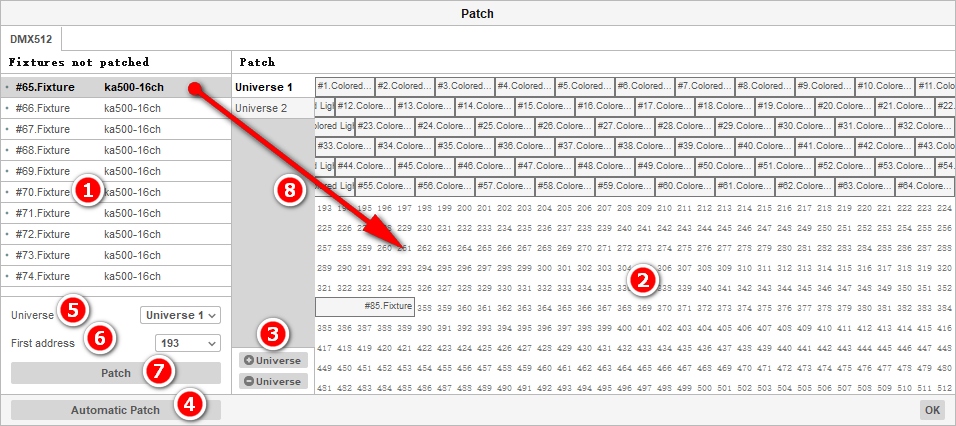
选择了灯库之后,将弹出配接窗口。
(1) 左侧的灯具列表,显示的是还没有配接的灯具。
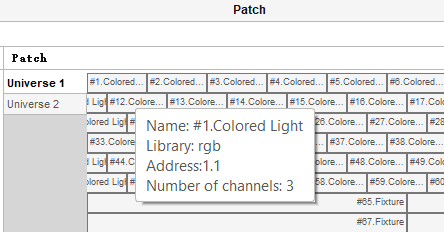
(2) 右侧的 DMX 地址窗口中,显示已经配接的灯具、编号,DMX地址码。
如果需要使用第二个DMX域,则在中间点击 (3)增加域按钮+Universe 即可。
一般情况下,有3种配接灯具的方式:
可以点击"(4) Automatic Patch",自动完成DMX配接
选择本配接的域 (5) Universe,并选择 (6) 第一个DMX地址 First Address,再点击 (7) 配接Patch 即可。
也可以从列表窗口,选中一个灯具,直接 (8) 拉到右边的 DMX 地址窗口中,指定的DMX地址码即可。
***注意:*配接灯具之前,需要先知道现场的灯具地址码。上面的配接操作,并不能改变灯具的参数,如果是 RDM 的灯具,需要使用 RDM Manager 进行查询与修改。
当你配接好灯具之后,将鼠标移到DMX地址窗口中,停留在灯具上,将显示灯具的序号,DMX域 ,地址码。
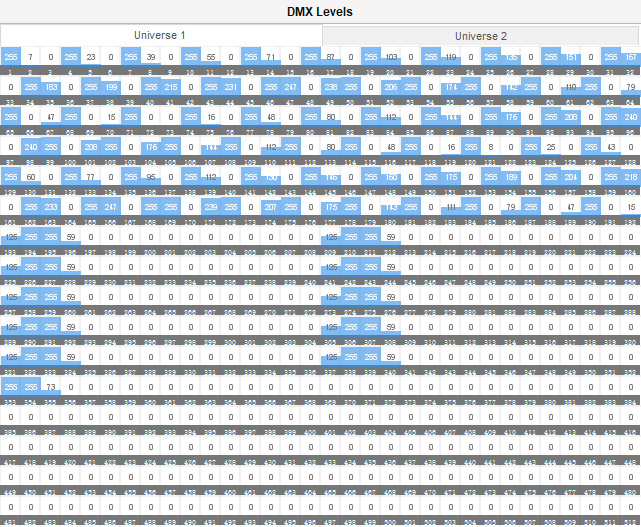
4. DMX Level
通过主菜单"Tools > DMX Level",可以打开 DMX level 窗口,在这个窗口,将会显示 DMX 域,以及各个 DMX 通道的输出状态。如果出现灯具不能正常控制的情况,可以通过这个窗口检查程序是否正确,输出参数是否符合要求。