
场景循环与跳转
写好程序后,选择要脱机控制的场景,设置其循环播放次数,以及跳转到下一个场景,设置完成后,写入脱机DMX控制器。 注意:从 ESAPRO2.4 开始,可以直接用列表方式设置循环与跳转,而不用到TCA界面设置了,操作更加简便。
场景脱机触发设置
主控制器,在脱机状态下,可以采用多种方式来切换灯光场景:按键、传感器干接点触发、定时触发、UDP中控触发、APP触发。这些触发方式,它们的层级是平等的,谁后触发就执行谁。如果有必要,也可以通过高级触发功能(TCA)进行条件设置,可以设置成:当满足一定的条件之后,比如到了时间才允许传感器触发,或者在什么时间段不允许触发等。
1. 开机默认场景
默认状态下,控制器通电时,将自动恢复断电前的场景。如果需要每次开机都运行某个节目,需要在脱机下载前,进行开机默认场景设置:
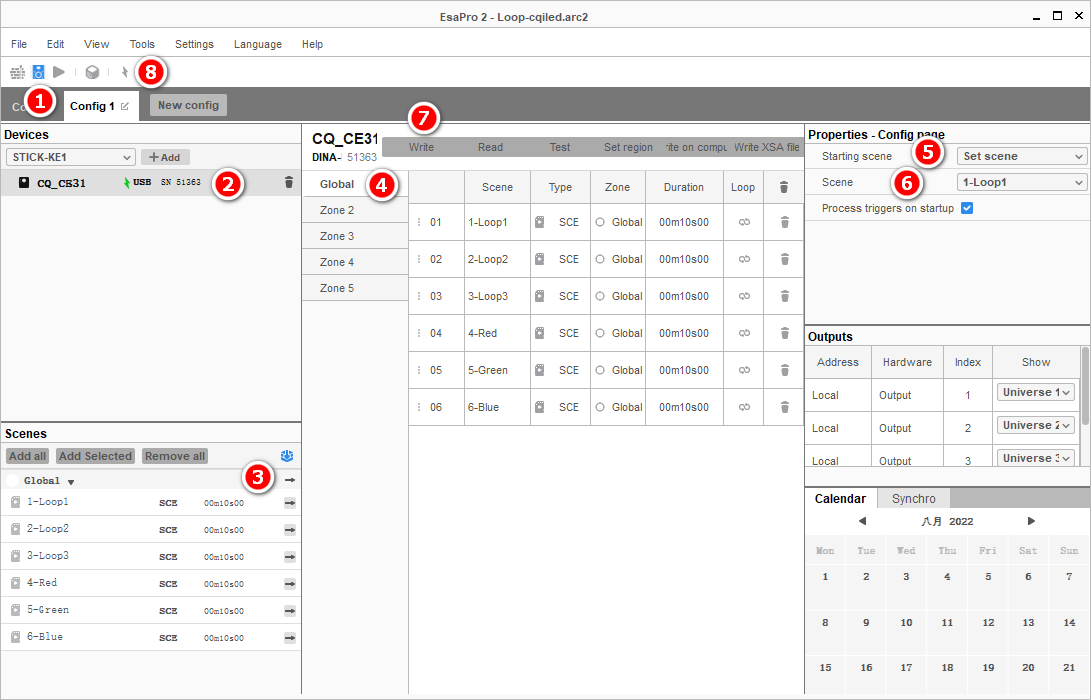
切换到脱机界面 (Stand Alone)
选中已经连接的主控制器
选择导入按钮,将所有场景导入主控制器内。也可以使用场景列表后的按钮,逐一导入需要脱机的场景程序
选择默认分区名称 "Global"
在属性栏中,设置开机模式 (Starting Scene),共有3种方式:
- Last played scene,恢复断电前的场景
- Blackout,黑场,不播放节目
- Set scene,运行指定的场景
在场景名称 (Scene)的下拉框中,选择需要开机运行的场景。
设置完成后,再点击控制器名称,点击 写入(Write) ,进行脱机下载
下载完成之后,可以点击 设备(Devices) 按钮,选择断开控制器连接,进入脱机状态。
2. 场景循环
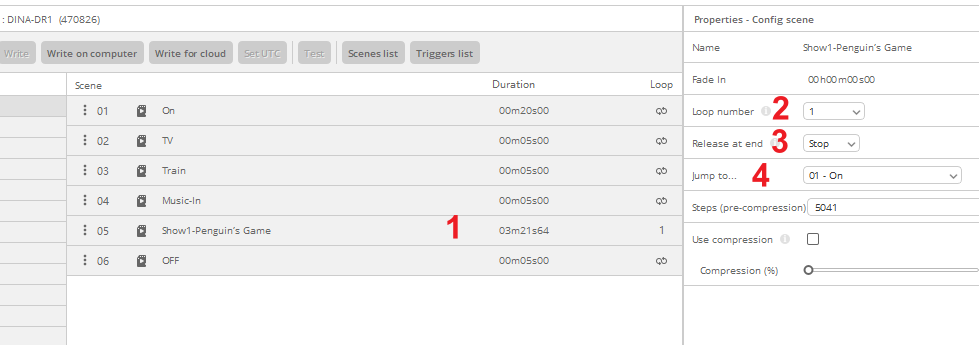
在脱机下载界面,将程序加入脱机程序列表后
- 选择需要设置循环的场景;
- Loop number: 设置循环次数,默认为Infinite, 可以按需要,改成需要的循环次数;
- Release at end: 场景结束后的动作,选择Stop;
- Jump to...: 场景结束,要跳转的场景,选择需要跳转到哪个场景;
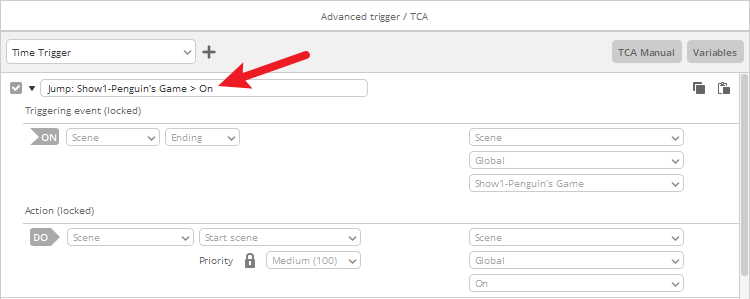
- 设置好循环之后,在TCA窗口中,将显示这个跳转设置,但是,TCA窗口中,将不能修改;
3. 导出触发设置清单
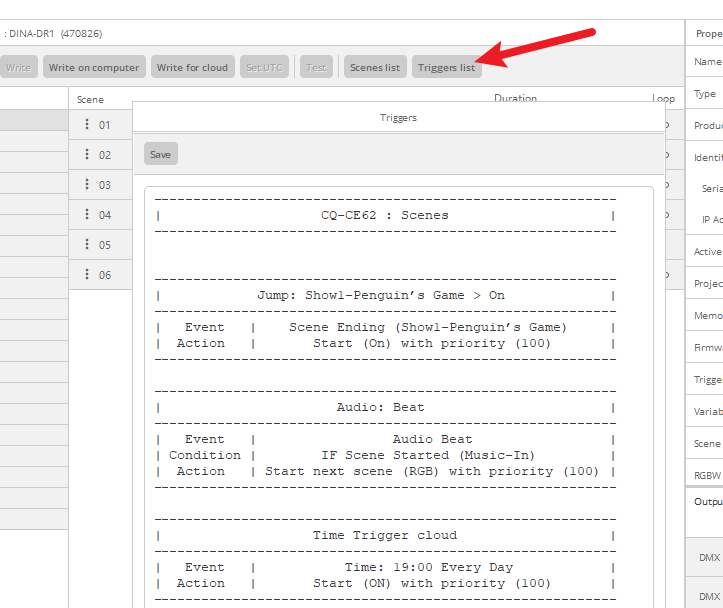
在脱机下载界面,可以点击"Triggers list",查看触发设置清单,并可以将设置清单保存为TXT文件。
4. 循环播放场景
(此部分操作适用于ESAPRO2.3及以下版本)
默认情况下,控制器将会循环播放选中的场景。如果需要两个场景自动循环播放,如场景 1 结束后自动播放场景2,场景 2 结束后自动回到场景1,一直循环,需要做这样的设置:
设置循环次数
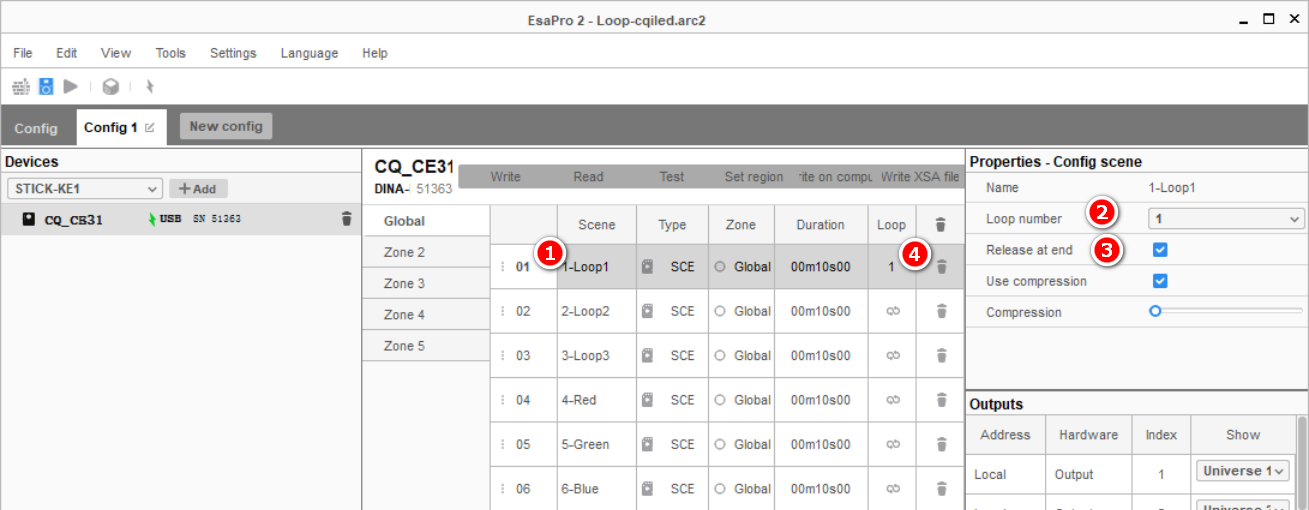
在 Stand Alone 脱机界面,导入场景之后,选择:
- 选中需要循环的场景
- 在属性栏,修改循环次数 (Loop number),可以按需要选择:一直循环(infinite),指定循环次数 (1, 2, 3,)
- 结束后退出 (Release at end)
- 设置完成后,在场景列表将显示场景的循环次数。
设置跳转播放
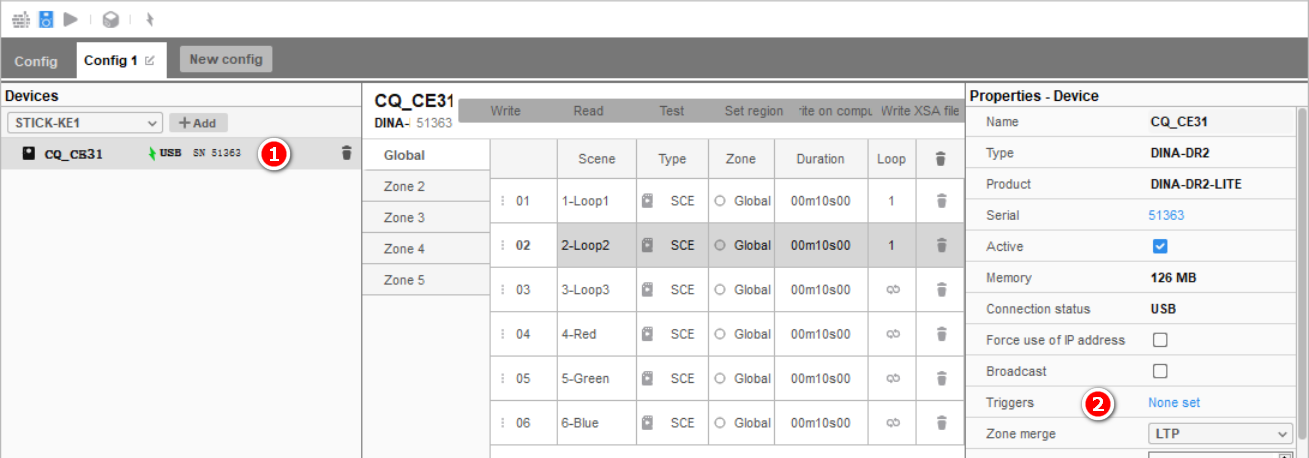
在 Stand Alone 脱机界面,设置好场景循环次数之后:
- 选择主控制器
- 在属性栏,找到触发 (Triggers),选择右边的没有设置 (None set),进入触发设置。如果已经设置了触发,将显示已设置的触发数量,如 2 triggers
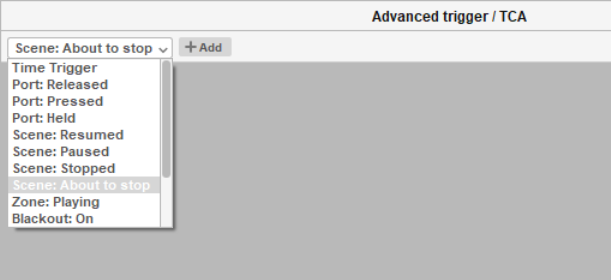
在弹出的高级触发窗口(Advanced trigger / TCA)中,选择触发方式为场景: 将要停止(About to stop),并点击添加(Add)。
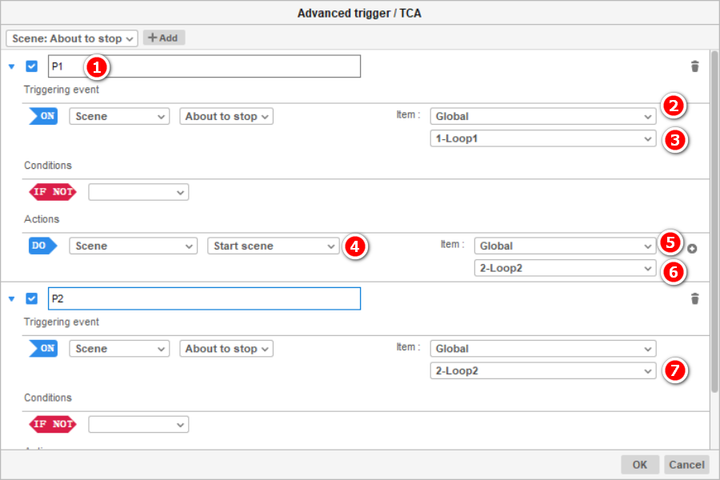
在这里,我们设置为两个场景循环播放:
- 可以修改触发名称,以方便检查(注意:不要使用中文)
- 选择分区,一般就是总分区(Global)
- 选择要循环的场景
- 选择满足条件之后,要做的事情,执行一个场景(Do, Scene, Start scene)
- 选择将要跳转场景所在的分区,一般在总分区(Global)
- 选择将要跳转的场景,如:2-Loop2
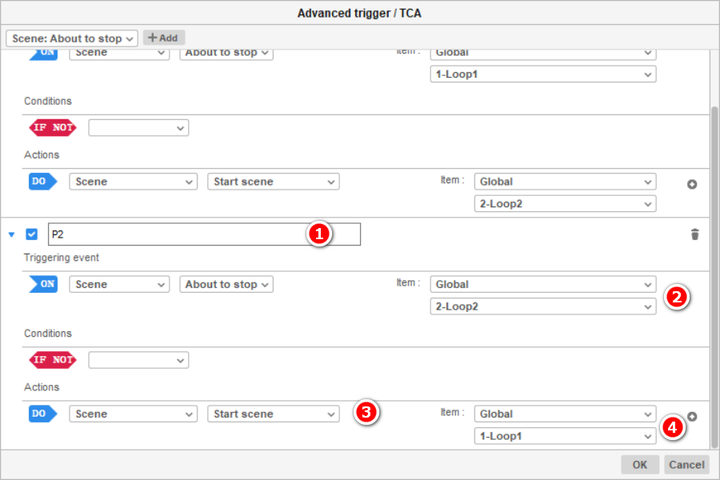
设置完第一个场景之后,继续设置第二个场景:
- 修改名称
- 选择第二个场景的分区,场景名称(分区Global, 2-Loop2)
- 选择满足条件之后,要做的事情,执行一个场景(Do, Scene, Start scene)
- 选择跳转之后的分区,场景名称(分区Global, 场景1-Loop1)
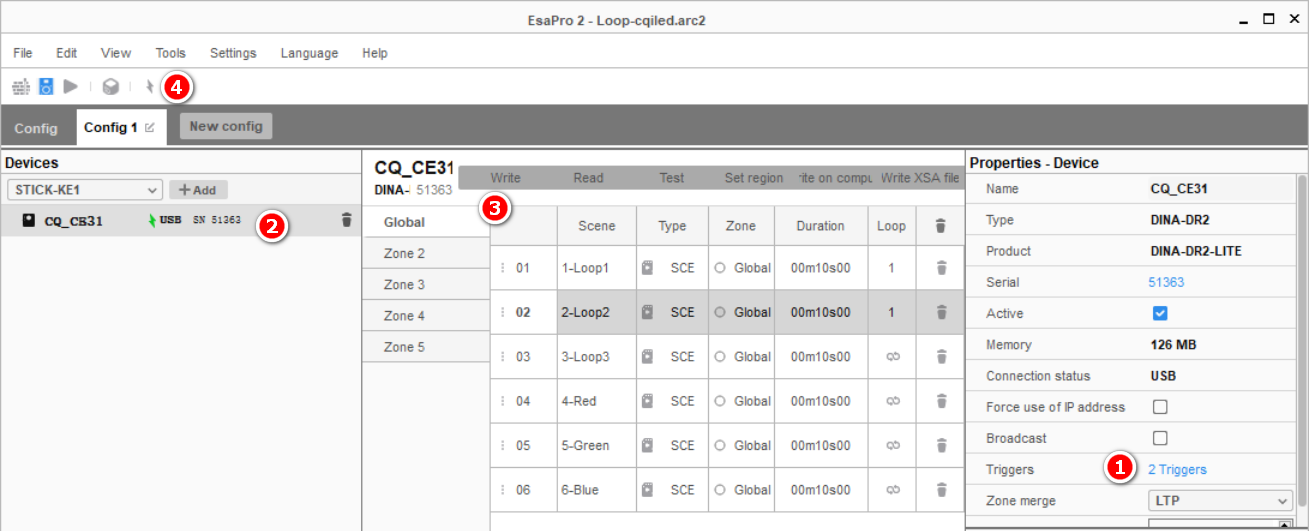
设置完成之后,点击OK,返回主界面:
- 属性窗口中,将显示已经设置了两个触发(2 Triggers)
- 选择主控制器
- 点击写入(Write),将程序下载到控制器内
- 点击工具栏的设备(Devices),取消选中控制器,将会进入脱机工作模式。
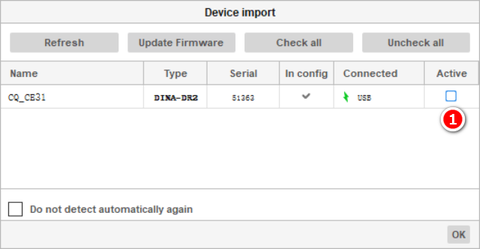
在连接设备(Device import)的窗口中,去掉激活(Active)选项,主控制器将进入脱机模式。